
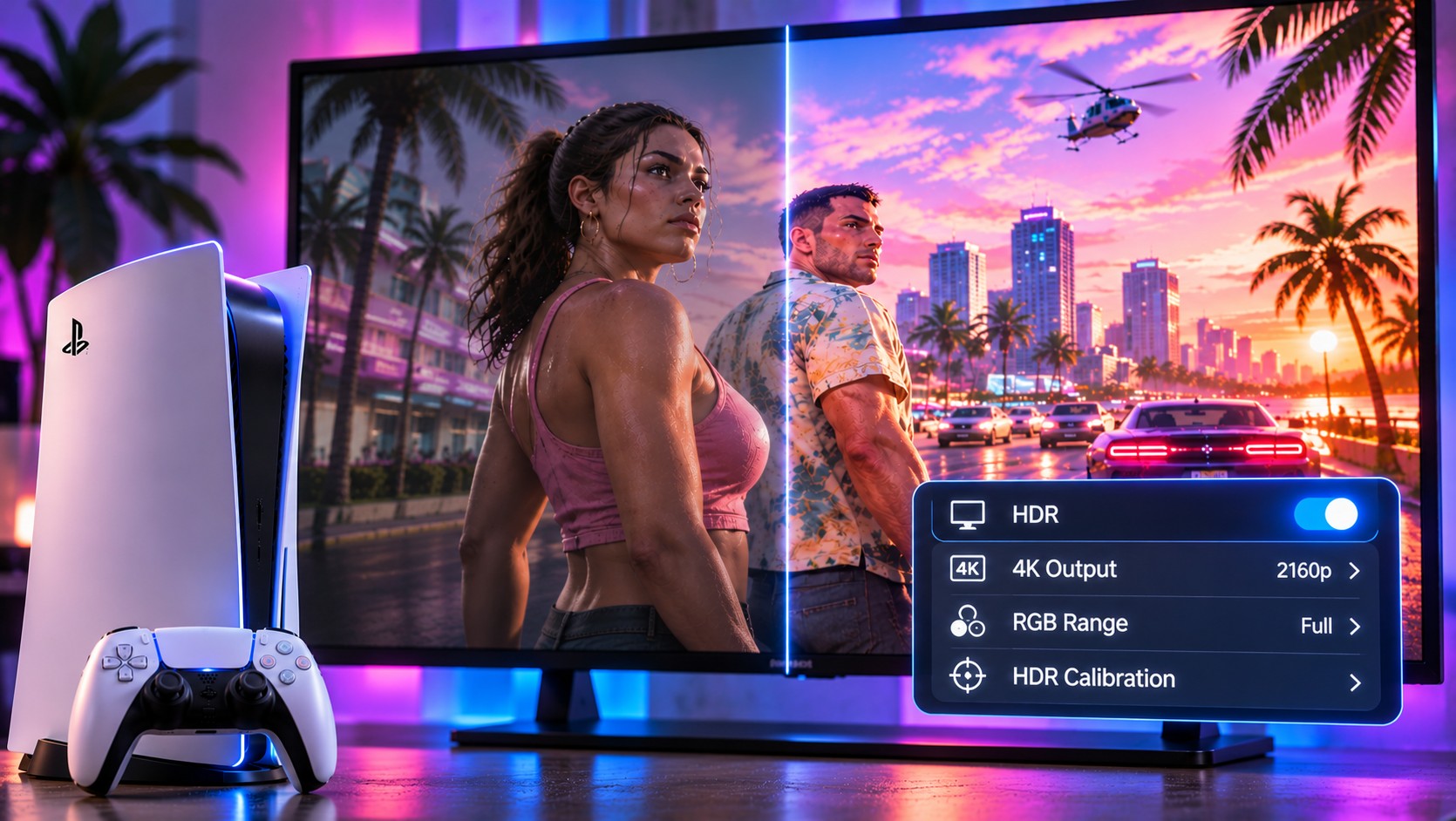
As luzes de néon de Vice City não devem tornar os rostos cinzentos, esconder as estradas na escuridão nem produzir uma imagem desfocada e confusa num televisor 4K. Quando o GTA 6 parece escuro na PS5, a causa pode estar algures entre a consola e o ecrã. O melhor diagnóstico começa pelo sinal de vídeo, e não por uma seleção aleatória de predefinições de imagem.
Identifique o sintoma antes de ajustar a imagem
| O que vê | Primeira área a investigar |
|---|---|
| As cenas escuras perdem todos os detalhes | Calibração HDR e definições do nível de preto |
| As cores parecem pálidas | Modo HDR e correspondência da amplitude do sinal |
| As texturas finas parecem manchadas | Processamento da TV e nitidez |
| O ecrã pisca ou fica em branco | Cabo HDMI, porta e modo de saída |
| Os controlos parecem ter atraso | Modo Jogo e processamento de movimento |
Um problema que afeta tanto o ecrã inicial da PS5 como os jogos provavelmente não é exclusivo do GTA 6. Verifique um segundo título ou um menu integrado da televisão. Esta comparação permite distinguir rapidamente uma incompatibilidade de saída a nível do sistema de um problema limitado ao design visual de um único jogo.
Verifique o que a televisão está efetivamente a receber
Na PS5, abra «Definições», «Ecrã e Vídeo» e «Saída de Vídeo». A Sony fornece informações sobre o dispositivo HDMI ligado, incluindo a resolução suportada e as capacidades de VRR e HDR. Verifique se a saída atual corresponde ao modo esperado da televisão. A resolução automática é frequentemente o ponto de partida correto.
A saída 4K não garante uma imagem nítida
Um sinal HDMI 4K indica as dimensões da saída, não necessariamente a resolução de renderização interna de cada fotograma do jogo. A reconstrução e o anti-aliasing afetam a aparência dos objetos mais finos. O excesso de nitidez na televisão pode criar contornos brilhantes à volta de fios e letreiros, enquanto uma redução de ruído agressiva pode suavizar os detalhes das texturas. Reduza o processamento desnecessário antes de concluir que a consola tem pouca potência.
Calibre o HDR na ordem correta
Comece por selecionar o modo de imagem para jogos da televisão e ativar o formato de entrada HDR adequado. Em seguida, utilize o procedimento Ajustar HDR da PS5. Siga as instruções no ecrã a partir da sua posição normal de visualização. Se o ecrã oferecer opções de mapeamento dinâmico de tons, compare-as cuidadosamente; um modo agressivo pode clarear uma cena enquanto obscurece o contraste pretendido noutra.
A Sony oferece uma opção HDR «Ativado quando suportado». Esta evita forçar o processamento HDR para conteúdos concebidos apenas para SDR. Essa distinção é útil ao comparar menus, jogos mais antigos e o GTA 6. Uma televisão não deve fazer com que todos os conteúdos pareçam idênticos simplesmente porque uma definição global de brilho foi aumentada em demasia.
Não copie cegamente os valores de brilho de outra pessoa
Duas televisões da mesma marca podem diferir quanto ao tipo de painel, firmware, tamanho e iluminação da divisão. Utilize as definições partilhadas como ponto de partida e, em seguida, avalie os detalhes reais das sombras no seu próprio ecrã.
Quando a HDMI é a responsável pela confusão
Algumas televisões suportam sinais de jogos com largura de banda total apenas em portas HDMI selecionadas. Outras requerem que uma configuração de entrada melhorada específica esteja ativada. A Sony recomenda o cabo HDMI incluído com a PS5, e a sua documentação de suporte explica que ajustar a «Taxa de Transferência de Vídeo» pode ajudar a resolver certos problemas de cintilação. Essa configuração também pode limitar os formatos de saída, por isso altere-a apenas para resolver um problema real.
Se utilizar um recetor ou uma barra de som entre a consola e a televisão, teste uma ligação HDMI direta. O dispositivo intermédio pode não transmitir as mesmas capacidades de vídeo. Uma ligação direta é uma ferramenta de diagnóstico, não necessariamente a configuração permanente que deve manter.
A incompatibilidade da gama RGB que está à vista de todos
Os dispositivos de vídeo podem descrever os níveis de preto e branco utilizando diferentes gamas de sinal. Normalmente, a negociação automática lida com isto corretamente. Se uma televisão ou um recetor intermédio impuser a gama errada, as cenas escuras podem ficar esmagadas ou os pretos podem parecer cinzentos. A Sony aconselha a alteração da Gama RGB apenas quando um dispositivo HDMI ligado não estiver a comunicar corretamente as suas capacidades.
Faça um ajuste de cada vez e volte a observar uma imagem familiar após cada alteração. Não considere uma lista online de «configurações perfeitas» como um substituto para a observação do seu próprio ecrã. Sempre que possível, compare a mesma cena com um modo de imagem neutro e com a predefinição de jogos do fabricante.
E se o ecrã ficar preto a 120 Hz?
Verifique primeiro a entrada HDMI e o cabo. Alguns ecrãs necessitam de modos de sinal avançados ativados, e certas cadeias de recetores não conseguem transmitir todos os formatos. A PlayStation permite aos utilizadores ajustar a saída a 120 Hz e a taxa de transferência de vídeo quando as configurações compatíveis apresentam problemas. Reduzir o modo de saída pode ajudar a isolar um problema de processamento do sinal, embora possa limitar outros jogos que utilizem taxas de atualização mais elevadas.
Separe a qualidade de imagem da taxa de fotogramas
A Rockstar tem como objetivo 30 FPS na PS5 e na PS5 Pro. O desfoque de movimento associado a essa apresentação não deve ser confundido com uma configuração HDR defeituosa. Um televisor de 120 Hz não consegue criar fotogramas adicionais genuínos no jogo, e a interpolação de movimento pode aumentar a latência de controlo. Dê prioridade ao percurso de exibição de baixa latência.
Se o ecrã continuar a parecer errado após uma calibração cuidadosa, registe o sintoma preciso, o modelo do televisor e as informações de saída. Um problema reproduzível é mais fácil de resolver do que um relato vago de que os gráficos parecem maus. Uma boa qualidade de imagem resulta da colaboração entre o jogo e o ecrã, sem que nenhum dos dois tente corrigir o que o outro já fez.
