

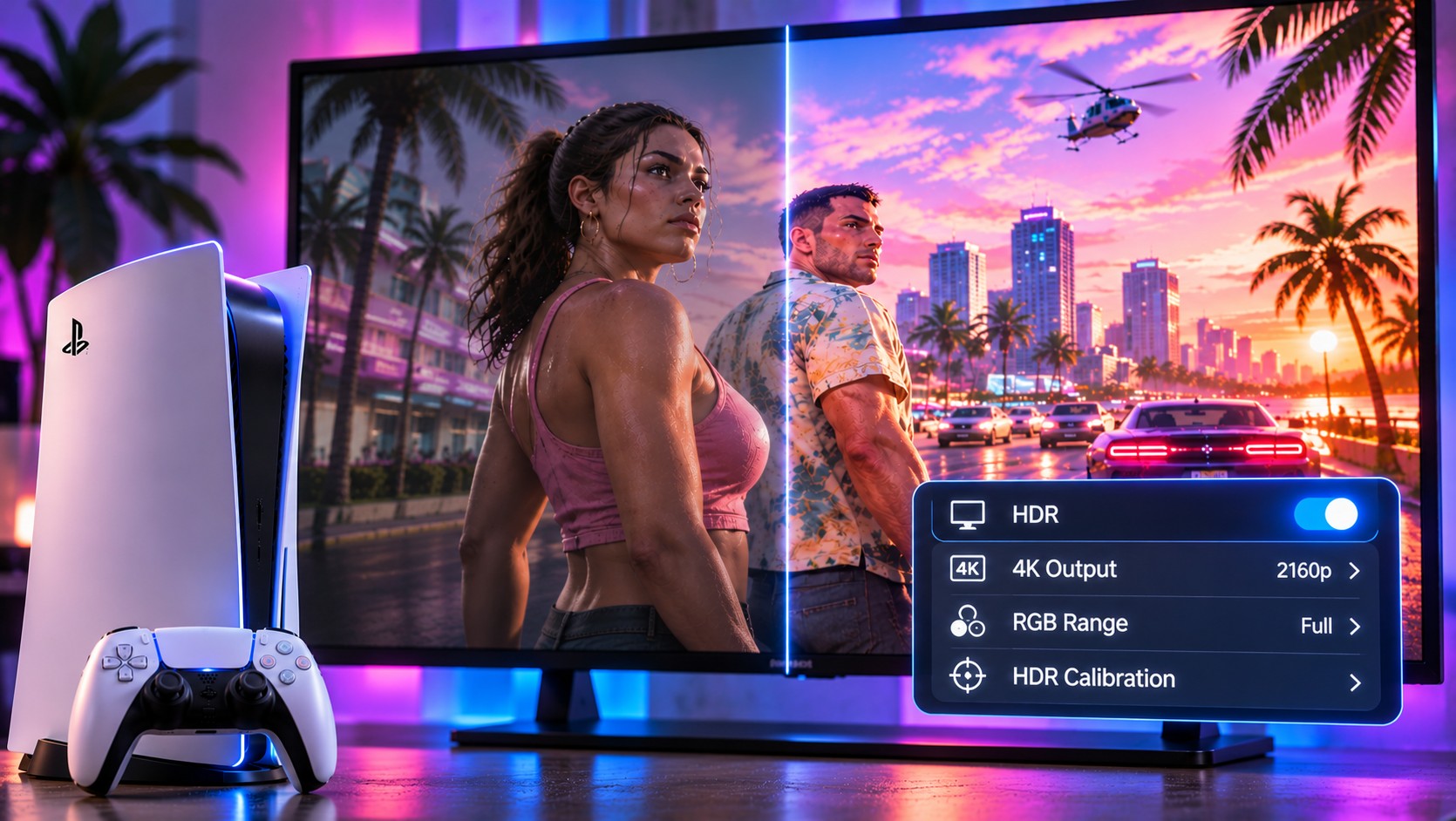
Le luci al neon di Vice City non dovrebbero rendere i volti grigi, nascondere le strade nell’oscurità o creare un’immagine sfocata su un televisore 4K. Quando GTA 6 appare scuro su PS5, la causa potrebbe risiedere da qualche parte tra la console e lo schermo. La diagnosi migliore parte dal segnale video, non da una serie casuale di impostazioni predefinite dell’immagine.
Identifica il sintomo prima di regolare l’immagine
| Cosa si vede | Prima area da esaminare |
|---|---|
| Le scene scure perdono ogni dettaglio | Calibrazione HDR e impostazioni del livello del nero |
| I colori appaiono sbiaditi | Modalità HDR e corrispondenza della gamma del segnale |
| Le texture fini appaiono sfocate | Elaborazione del segnale TV e nitidezza |
| Lo schermo tremola o si oscura | Cavo HDMI, porta e modalità di uscita |
| I comandi sembrano ritardati | Modalità Gioco ed elaborazione del movimento |
Un problema che interessa sia la schermata iniziale della PS5 che i giochi probabilmente non è esclusivo di GTA 6. Verificate un altro titolo o il menu integrato del televisore. Questo confronto permette di distinguere rapidamente una discrepanza di uscita a livello di sistema da un problema limitato al design visivo di un singolo gioco.
Verificate cosa sta effettivamente ricevendo il televisore
Su PS5, aprite Impostazioni, Schermo e video, Uscita video. Sony fornisce informazioni sul dispositivo HDMI collegato, tra cui la risoluzione supportata e le funzionalità VRR e HDR. Verificate che l’uscita corrente corrisponda alla modalità prevista dal televisore. La risoluzione automatica è spesso il punto di partenza corretto.
L’uscita 4K non garantisce un’immagine nitida
Un segnale HDMI 4K indica le dimensioni dell’uscita, non necessariamente la risoluzione di rendering interna di ogni fotogramma del gioco. La ricostruzione e l’anti-aliasing influenzano l’aspetto degli oggetti più piccoli. Un’eccessiva nitidezza sul televisore può creare bordi luminosi attorno a cavi e insegne, mentre una riduzione del rumore troppo aggressiva può attenuare i dettagli delle texture. Riduci l’elaborazione superflua prima di supporre che la console sia sottodimensionata.
Calibra l’HDR nell’ordine corretto
Inizia selezionando la modalità di immagine “Gaming” del televisore e abilitando il formato di ingresso HDR appropriato. Quindi utilizza la procedura Regola HDR della PS5. Segui le istruzioni sullo schermo dalla tua normale posizione di visione. Se il display offre opzioni di mappatura tonale dinamica, confrontale attentamente; una modalità aggressiva potrebbe schiarire una scena mentre oscura il contrasto desiderato in un’altra.
Sony offre un’opzione HDR denominata “On When Supported” (Attiva quando supportato). In questo modo si evita di forzare l’elaborazione HDR per contenuti progettati esclusivamente per l’SDR. Questa distinzione è utile quando si confrontano menu, giochi più datati e GTA 6. Un televisore non dovrebbe far apparire ogni contenuto identico semplicemente perché un’impostazione globale di luminosità è stata portata a un livello troppo alto.
Non copiare ciecamente i valori di luminosità di qualcun altro
Due televisori della stessa marca possono differire per tipo di pannello, firmware, dimensioni e illuminazione della stanza. Utilizzate le impostazioni condivise come punto di partenza, poi valutate i dettagli reali delle ombre sul vostro schermo.
Quando l’HDMI è all’origine della confusione
Alcuni televisori supportano segnali di gioco a larghezza di banda completa solo su porte HDMI selezionate. Altri richiedono l’attivazione di una specifica impostazione di ingresso potenziata. Sony raccomanda il cavo HDMI in dotazione con la PS5 e la sua documentazione di supporto spiega che la regolazione della velocità di trasferimento video (Video Transfer Rate) può aiutare a risolvere alcuni problemi di sfarfallio. Tale impostazione può anche limitare i formati di uscita, quindi modificatela solo per risolvere un problema reale.
Se utilizzate un ricevitore o una soundbar tra la console e la TV, provate una connessione HDMI diretta. Il dispositivo intermedio potrebbe non trasmettere le stesse capacità video. Una connessione diretta è uno strumento diagnostico, non necessariamente la configurazione permanente da mantenere.
La discrepanza nella gamma RGB che si nasconde in bella vista
I dispositivi video possono descrivere i livelli di bianco e nero utilizzando gamme di segnale diverse. Normalmente, la negoziazione automatica gestisce correttamente questo aspetto. Se un televisore o un ricevitore intermedio impone una gamma errata, le scene scure potrebbero risultare schiacciate oppure i neri potrebbero apparire grigi. Sony consiglia di modificare la gamma RGB solo quando un dispositivo HDMI collegato non segnala correttamente le proprie capacità.
Effettuate una regolazione alla volta e ricontrollate un’immagine familiare dopo ogni modifica. Non considerate un elenco online di “impostazioni perfette” come sostituto dell’osservazione del vostro schermo. Quando possibile, confrontate la stessa scena con una modalità immagine neutra e con la preimpostazione di gioco del produttore.
Cosa fare se lo schermo diventa nero a 120 Hz?
Verificate innanzitutto l’ingresso HDMI e il cavo. Alcuni display richiedono l’attivazione di modalità di segnale avanzate, mentre alcune catene di ricevitori non sono in grado di trasmettere tutti i formati. PlayStation consente agli utenti di regolare l’uscita a 120 Hz e la velocità di trasferimento video quando le configurazioni supportate presentano problemi. Ridurre la modalità di uscita può aiutare a isolare un problema di gestione del segnale, sebbene possa limitare altri giochi che utilizzano frequenze di aggiornamento più elevate.
Distinguere la qualità dell’immagine dalla frequenza dei fotogrammi
Rockstar punta a 30 FPS su PS5 e PS5 Pro. La sfocatura da movimento associata a tale presentazione non deve essere confusa con un’impostazione HDR difettosa. Un televisore a 120 Hz non può generare veri e propri fotogrammi di gioco aggiuntivi, e l’interpolazione del movimento può aumentare la latenza dei comandi. Date priorità al percorso di visualizzazione a bassa latenza.
Se lo schermo continua a apparire anomalo dopo un’attenta calibrazione, documentate il sintomo preciso, il modello del televisore e le informazioni di uscita. Un problema riproducibile è più facile da risolvere rispetto a una segnalazione vaga secondo cui la grafica appare scadente. Una buona qualità dell’immagine deriva dalla collaborazione tra il gioco e lo schermo, senza che nessuno dei due cerchi di correggere ciò che l’altro ha già fatto.
