
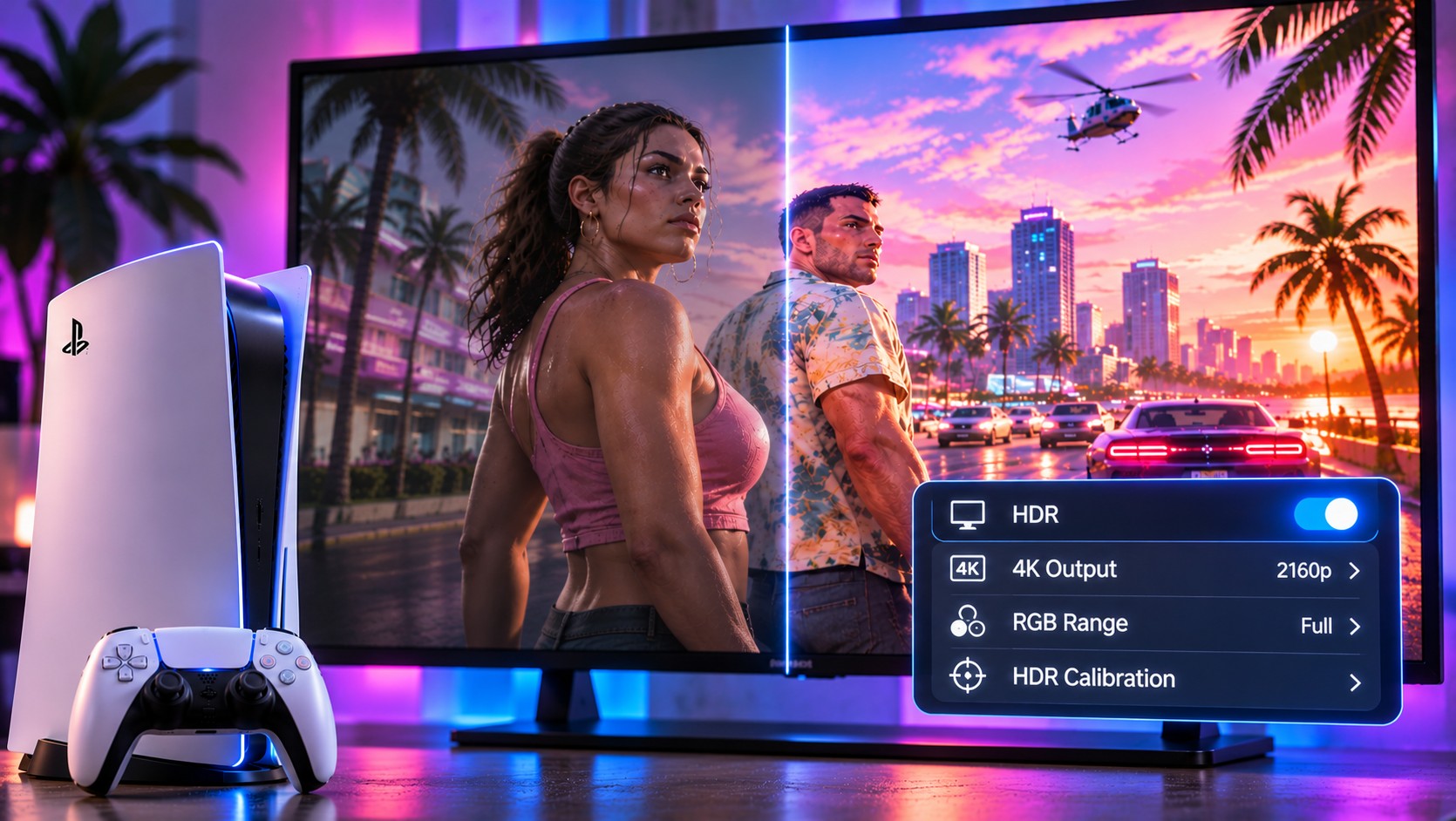
Die Neonlichter von Vice City sollten Gesichter nicht grau erscheinen lassen, Straßen nicht in Dunkelheit hüllen oder auf einem 4K-Fernseher ein verschwommenes Durcheinander erzeugen. Wenn GTA 6 auf der PS5 dunkel wirkt, liegt die Ursache möglicherweise irgendwo zwischen der Konsole und dem Bildschirm. Die beste Diagnose beginnt mit dem Videosignal, nicht mit einer zufälligen Auswahl an Bildvoreinstellungen.
Ermitteln Sie das Symptom, bevor Sie das Bild anpassen
| Was Sie sehen | Erster zu untersuchender Bereich |
|---|---|
| Dunkle Szenen verlieren alle Details | HDR-Kalibrierung und Schwarzpegeleinstellungen |
| Farben wirken blass | HDR-Modus und Anpassung des Signalbereichs |
| Feine Texturen wirken verschmiert | TV-Bildverarbeitung und Schärfung |
| Der Bildschirm flackert oder bleibt schwarz | HDMI-Kabel, Anschluss und Ausgabemodus |
| Die Steuerung wirkt verzögert | Spielmodus und Bewegungsverarbeitung |
Ein Problem, das sowohl den PS5-Startbildschirm als auch Spiele betrifft, ist wahrscheinlich nicht auf „GTA 6“ beschränkt. Probieren Sie einen anderen Titel oder das integrierte TV-Menü aus. Durch diesen Vergleich lässt sich schnell unterscheiden, ob es sich um eine systemweite Ausgabeproblematik handelt oder um ein Problem, das auf das visuelle Design eines einzelnen Spiels beschränkt ist.
Überprüfen Sie, was der Fernseher tatsächlich empfängt
Öffnen Sie auf der PS5 „Einstellungen“, „Bildschirm und Video“ und dann „Videoausgabe“. Sony stellt Informationen zum angeschlossenen HDMI-Gerät bereit, darunter die unterstützte Auflösung sowie VRR- und HDR-Fähigkeiten. Stellen Sie sicher, dass die aktuelle Ausgabe mit dem erwarteten Modus des Fernsehers übereinstimmt. Die automatische Auflösung ist oft der richtige Ausgangspunkt.
Eine 4K-Ausgabe garantiert kein scharfes Bild
Ein 4K-HDMI-Signal gibt die Abmessungen der Ausgabe an, nicht unbedingt die interne Rendering-Auflösung jedes Spielframes. Rekonstruktion und Anti-Aliasing beeinflussen, wie fein Objekte dargestellt werden. Eine übermäßige Schärfung am Fernseher kann zu leuchtenden Kanten um Drähte und Schilder führen, während eine aggressive Rauschunterdrückung Texturdetails verwischen kann. Reduzieren Sie unnötige Bildbearbeitung, bevor Sie davon ausgehen, dass die Konsole zu schwach ist.
Kalibrieren Sie HDR in der richtigen Reihenfolge
Wählen Sie zunächst den Gaming-Bildmodus des Fernsehers aus und aktivieren Sie das entsprechende HDR-Eingangsformat. Nutzen Sie anschließend die Funktion HDR anpassen der PS5. Befolgen Sie die Anweisungen auf dem Bildschirm von Ihrer normalen Sitzposition aus. Wenn das Display Optionen für dynamisches Tone-Mapping bietet, vergleichen Sie diese sorgfältig; ein aggressiver Modus kann eine Szene aufhellen, während er in einer anderen den beabsichtigten Kontrast verschleiert.
Sony bietet eine HDR-Option namens „Ein, wenn unterstützt“ an. Dadurch wird vermieden, dass eine HDR-Verarbeitung für Inhalte erzwungen wird, die ausschließlich für SDR konzipiert sind. Diese Unterscheidung ist nützlich beim Vergleich von Menüs, älteren Spielen und GTA 6. Ein Fernseher sollte nicht jeden Inhalt identisch aussehen lassen, nur weil eine globale Helligkeitseinstellung zu hoch angesetzt wurde.
Übernehmen Sie die Helligkeitswerte anderer nicht blindlings
Zwei Fernseher derselben Marke können sich hinsichtlich Panel-Typ, Firmware, Größe und Raumbeleuchtung unterscheiden. Verwenden Sie gemeinsame Einstellungen als Ausgangspunkt und beurteilen Sie dann die tatsächlichen Schattendetails auf Ihrem eigenen Bildschirm.
Wenn HDMI für die Verwirrung verantwortlich ist
Einige Fernseher unterstützen Gaming-Signale mit voller Bandbreite nur an ausgewählten HDMI-Anschlüssen. Bei anderen muss eine bestimmte erweiterte Eingangs-Einstellung aktiviert werden. Sony empfiehlt das im Lieferumfang der PS5 enthaltene HDMI-Kabel, und in der Support-Dokumentation wird erklärt, dass die Anpassung der Videoübertragungsrate bei bestimmten Flackerbeschwerden helfen kann. Diese Einstellung kann jedoch auch die Ausgabeformate einschränken; ändern Sie sie daher nur, um ein echtes Problem zu beheben.
Wenn Sie einen Receiver oder eine Soundbar zwischen Konsole und Fernseher verwenden, testen Sie eine direkte HDMI-Verbindung. Das Zwischengerät leitet möglicherweise nicht dieselben Videofunktionen weiter. Eine direkte Verbindung dient der Fehlerdiagnose und ist nicht unbedingt die dauerhafte Konfiguration, die Sie beibehalten sollten.
Die offensichtliche Diskrepanz im RGB-Bereich
Videogeräte können Schwarz- und Weißpegel mithilfe unterschiedlicher Signalbereiche beschreiben. Normalerweise wird dies durch die automatische Aushandlung korrekt geregelt. Wenn ein Fernseher oder ein zwischengeschalteter Receiver den falschen Bereich erzwingt, können dunkle Szenen überbelichtet werden oder Schwarztöne grau erscheinen. Sony empfiehlt, den RGB-Bereich nur dann zu ändern, wenn ein angeschlossenes HDMI-Gerät seine Fähigkeiten nicht korrekt meldet.
Nehmen Sie jeweils nur eine Anpassung vor und betrachten Sie nach jeder Änderung erneut ein Ihnen vertrautes Bild. Betrachten Sie eine Online-Liste mit „perfekten Einstellungen“ nicht als Ersatz für die Beobachtung Ihres eigenen Bildschirms. Vergleichen Sie nach Möglichkeit dieselbe Szene mit einem neutralen Bildmodus und der Gaming-Voreinstellung des Herstellers.
Was tun, wenn der Bildschirm bei 120 Hz schwarz wird?
Überprüfen Sie zunächst den HDMI-Eingang und das Kabel. Bei einigen Bildschirmen müssen erweiterte Signalmodi aktiviert sein, und bestimmte Receiver-Ketten können nicht jedes Format durchlassen. PlayStation ermöglicht es Nutzern, die 120-Hz-Ausgabe und die Videoübertragungsrate anzupassen, wenn bei unterstützten Konfigurationen Probleme auftreten. Die Reduzierung eines Ausgabemodus kann helfen, ein Problem bei der Signalverarbeitung einzugrenzen, auch wenn dadurch andere Spiele eingeschränkt werden können, die höhere Bildwiederholraten verwenden.
Trenne Bildqualität und Bildrate voneinander
Rockstar strebt 30 FPS auf PS5 und PS5 Pro an. Bewegungsunschärfe, die mit dieser Darstellung einhergeht, sollte nicht mit einer fehlerhaften HDR-Einstellung verwechselt werden. Ein 120-Hz-Fernseher kann keine echten zusätzlichen Spielbilder erzeugen, und Bewegungsinterpolation kann die Steuerungslatenz erhöhen. Geben Sie dem Anzeigepfad mit geringer Latenz den Vorrang.
Wenn der Bildschirm nach einer sorgfältigen Kalibrierung immer noch falsch aussieht, dokumentieren Sie das genaue Symptom, das Fernsehmodell und die Ausgabeinformationen. Ein reproduzierbares Problem lässt sich leichter lösen als eine vage Meldung, dass die Grafik schlecht aussieht. Eine gute Bildqualität entsteht durch das Zusammenspiel von Spiel und Bildschirm, wobei keiner der beiden versucht, das zu korrigieren, was der andere bereits getan hat.