
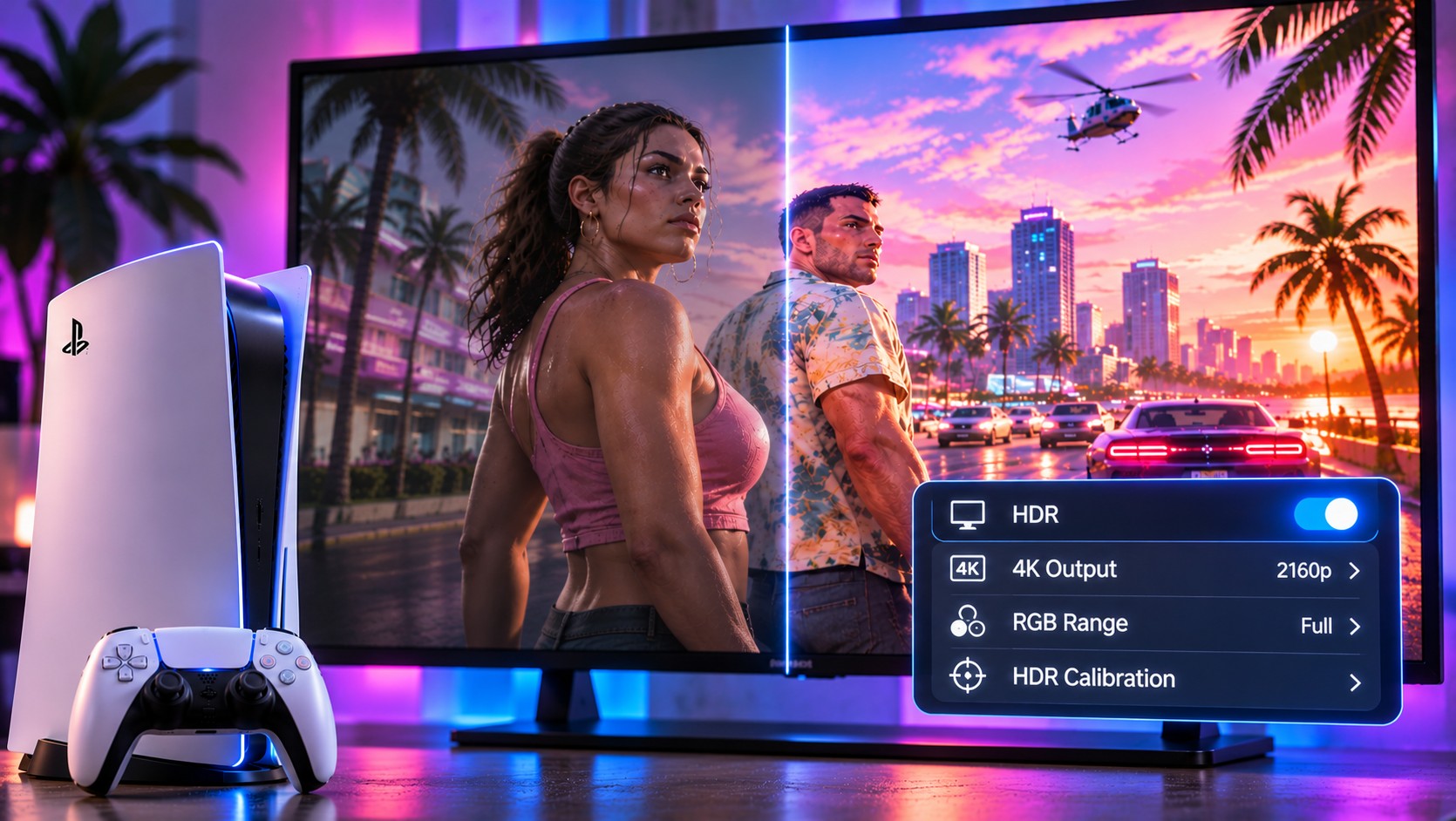
Las luces de neón de Vice City no deberían volver grises los rostros, ocultar las carreteras en la oscuridad ni producir una imagen borrosa y confusa en un televisor 4K. Cuando el GTA 6 se ve oscuro en la PS5, la causa puede estar en algún punto entre la consola y la pantalla. El mejor diagnóstico empieza por la señal de vídeo, no por una selección aleatoria de ajustes preestablecidos de imagen.
Identifica el síntoma antes de ajustar la imagen
| Lo que ves | Primer aspecto que hay que investigar |
|---|---|
| Las escenas oscuras pierden todo el detalle | Calibración HDR y ajustes del nivel de negro |
| Los colores parecen pálidos | Modo HDR y adaptación del rango de señal |
| Las texturas finas se ven difuminadas | Procesamiento del televisor y nitidez |
| La pantalla parpadea o se queda en blanco | Cable HDMI, puerto y modo de salida |
| Los controles parecen tener retraso | Modo Juego y procesamiento de movimiento |
Un problema que afecta tanto a la pantalla de inicio de la PS5 como a los juegos probablemente no sea exclusivo de GTA 6. Prueba con otro título o con el menú integrado del televisor. Esta comparación permite distinguir rápidamente entre una incompatibilidad de salida a nivel del sistema y un problema limitado al diseño visual de un juego concreto.
Comprueba qué está recibiendo realmente el televisor
En la PS5, abre Ajustes, Pantalla y vídeo, Salida de vídeo. Sony proporciona información sobre el dispositivo HDMI conectado, incluyendo la resolución compatible y las capacidades de VRR y HDR. Comprueba que la salida actual coincida con el modo esperado del televisor. La resolución automática suele ser el punto de partida correcto.
La salida 4K no garantiza una imagen nítida
Una señal HDMI 4K indica las dimensiones de la salida, no necesariamente la resolución interna de renderizado de cada fotograma del juego. La reconstrucción y el suavizado afectan al aspecto de los objetos más pequeños. Un exceso de nitidez en el televisor puede crear bordes brillantes alrededor de cables y letreros, mientras que una reducción de ruido demasiado agresiva puede suavizar los detalles de las texturas. Reduce el procesamiento innecesario antes de dar por hecho que la consola tiene poca potencia.
Calibra el HDR en el orden correcto
Empieza seleccionando el modo de imagen para videojuegos del televisor y activando el formato de entrada HDR adecuado. A continuación, utiliza el procedimiento Ajustar HDR de la PS5. Sigue las instrucciones que aparecen en pantalla desde tu posición habitual de visionado. Si la pantalla ofrece opciones de mapeo de tonos dinámico, compáralas con atención; un modo agresivo puede aclarar una escena mientras que oscurece el contraste deseado en otra.
Sony ofrece una opción HDR denominada «Activado cuando sea compatible». Esto evita forzar el procesamiento HDR en contenidos diseñados únicamente para SDR. Esa distinción resulta útil al comparar menús, juegos antiguos y GTA 6. Un televisor no debería hacer que todos los contenidos se vean idénticos simplemente porque se ha elevado demasiado un ajuste global de brillo.
No copies ciegamente los valores de brillo de otra persona
Dos televisores de la misma marca pueden diferir en cuanto al tipo de panel, el firmware, el tamaño y la iluminación de la habitación. Utiliza los ajustes compartidos como punto de partida y, a continuación, evalúa el detalle real de las sombras en tu propia pantalla.
Cuando el HDMI es el responsable de la confusión
Algunos televisores admiten señales de videojuegos con ancho de banda completo solo en determinados puertos HDMI. Otros requieren que se active una configuración de entrada mejorada específica. Sony recomienda el cable HDMI incluido con la PS5, y su documentación de soporte técnico explica que ajustar la «Video Transfer Rate» (velocidad de transferencia de vídeo) puede ayudar a resolver ciertos problemas de parpadeo. Esa configuración también puede limitar los formatos de salida, así que cámbiala solo para solucionar un problema real.
Si utilizas un receptor o una barra de sonido entre la consola y el televisor, prueba una conexión HDMI directa. Es posible que el dispositivo intermedio no transmita las mismas capacidades de vídeo. Una conexión directa es una herramienta de diagnóstico, no necesariamente la configuración permanente que debas mantener.
La discrepancia en el rango RGB que pasa desapercibida a simple vista
Los dispositivos de vídeo pueden describir los niveles de blanco y negro utilizando diferentes rangos de señal. Normalmente, la negociación automática se encarga de esto correctamente. Si un televisor o un receptor intermedio impone un rango incorrecto, las escenas oscuras pueden verse aplastadas o los negros pueden parecer grises. Sony aconseja cambiar el rango RGB solo cuando un dispositivo HDMI conectado no informe correctamente de sus capacidades.
Realiza un ajuste cada vez y vuelve a ver una imagen que te resulte familiar después de cada cambio. No consideres una lista en línea de «ajustes perfectos» como sustituto de la observación de tu propia pantalla. Siempre que sea posible, compara la misma escena con un modo de imagen neutro y con el preajuste para videojuegos del fabricante.
¿Qué ocurre si la pantalla se queda en negro a 120 Hz?
En primer lugar, comprueba la entrada HDMI y el cable. Algunas pantallas necesitan que se activen modos de señal mejorados, y ciertas cadenas de receptores no pueden transmitir todos los formatos. PlayStation permite a los usuarios ajustar la salida a 120 Hz y la velocidad de transferencia de vídeo cuando las configuraciones compatibles presentan problemas. Reducir el modo de salida puede ayudar a aislar un problema de gestión de la señal, aunque puede limitar otros juegos que utilicen frecuencias de actualización más altas.
Mantén la calidad de imagen separada de la frecuencia de fotogramas
Rockstar apunta a 30 FPS en PS5 y PS5 Pro. El desenfoque de movimiento asociado a esa presentación no debe confundirse con un ajuste HDR defectuoso. Un televisor de 120 Hz no puede generar fotogramas adicionales reales del juego, y la interpolación de movimiento puede aumentar la latencia de control. Da prioridad a la ruta de visualización de baja latencia.
Si la pantalla sigue mostrando un aspecto incorrecto tras una calibración minuciosa, documenta el síntoma exacto, el modelo de televisor y la información de salida. Un problema reproducible es más fácil de resolver que un informe vago en el que se dice que los gráficos se ven mal. Una buena calidad de imagen se consigue cuando el juego y la pantalla funcionan en conjunto, sin que ninguno de los dos intente corregir lo que el otro ya ha hecho.
