

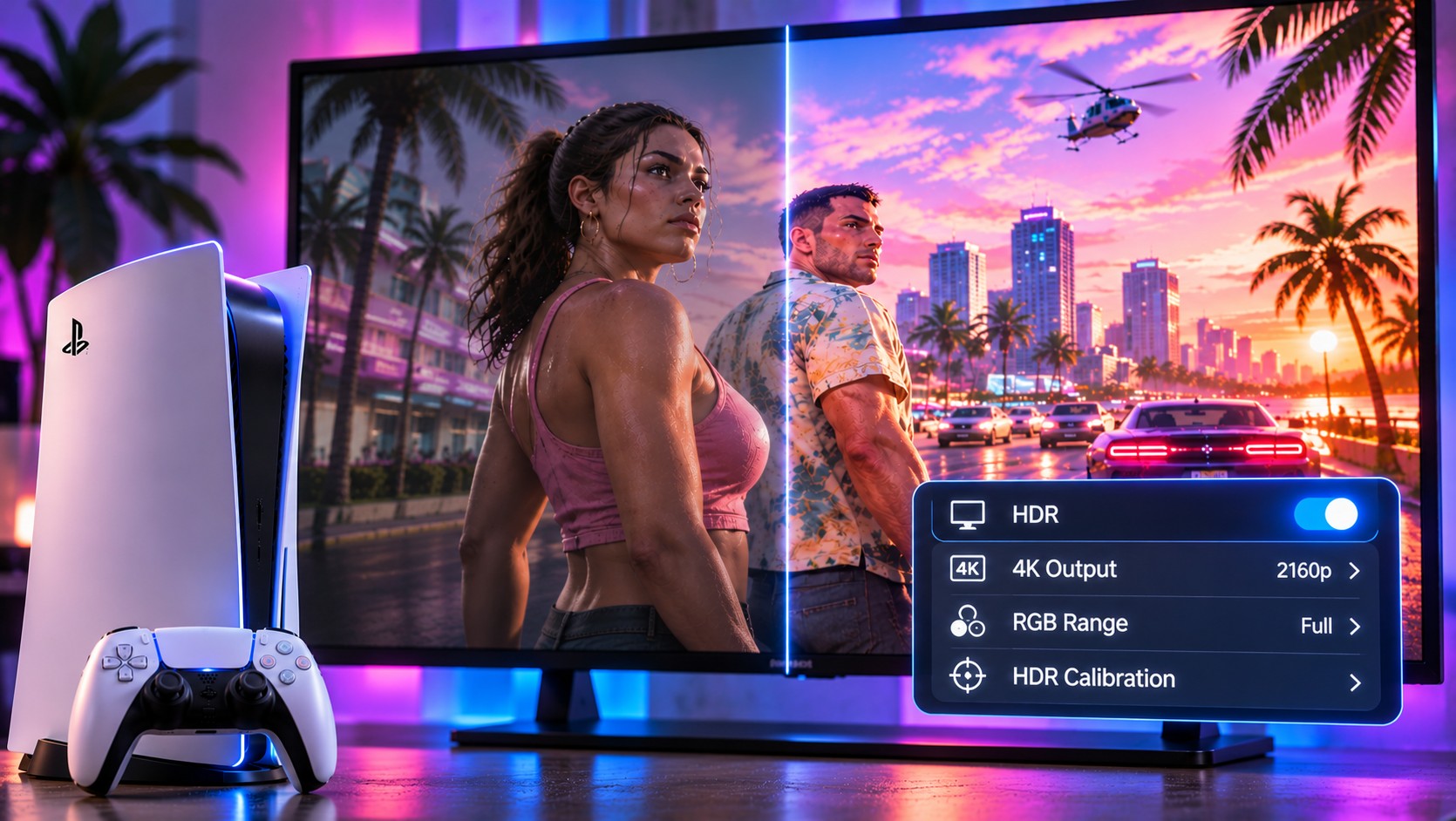
Les néons de Vice City ne devraient pas rendre les visages grisâtres, noyer les routes dans l’obscurité ou produire une image floue et confuse sur un téléviseur 4K. Lorsque GTA 6 semble sombre sur PS5, la cause peut se situer quelque part entre la console et l’écran. Le meilleur diagnostic commence par le signal vidéo, et non par une sélection aléatoire de préréglages d’image.
Identifiez le symptôme avant de régler l’image
| Ce que vous voyez | Premier point à examiner |
|---|---|
| Les scènes sombres perdent tous leurs détails | Étalonnage HDR et réglages du niveau de noir |
| Les couleurs paraissent pâles | Mode HDR et adaptation de la plage du signal |
| Les textures fines semblent floues | Traitement de l’image et accentuation de la netteté |
| L’écran scintille ou devient noir | Câble HDMI, port et mode de sortie |
| Les commandes semblent présenter un décalage | Mode Jeu et traitement du mouvement |
Un problème affectant l’écran d’accueil de la PS5 ainsi que les jeux n’est probablement pas propre à GTA 6. Vérifiez un autre titre ou le menu intégré du téléviseur. Cette comparaison permet de distinguer rapidement un problème de compatibilité de sortie à l’échelle du système d’un problème limité à la conception visuelle d’un jeu en particulier.
Vérifiez ce que le téléviseur reçoit réellement
Sur la PS5, ouvrez Paramètres, Écran et vidéo, puis Sortie vidéo. Sony fournit des informations sur le périphérique HDMI connecté, notamment la résolution prise en charge, ainsi que les capacités VRR et HDR. Vérifiez que la sortie actuelle correspond au mode attendu par le téléviseur. La résolution automatique est souvent le bon point de départ.
Une sortie 4K ne garantit pas une image nette
Un signal HDMI 4K indique les dimensions de la sortie, mais pas nécessairement la résolution de rendu interne de chaque image du jeu. La reconstruction et l’anti-aliasing influencent l’aspect des objets fins. Une netteté excessive sur le téléviseur peut créer des contours lumineux autour des fils et des panneaux, tandis qu’une réduction agressive du bruit peut atténuer les détails des textures. Réduisez les traitements inutiles avant de conclure que la console manque de puissance.
Calibrez le HDR dans le bon ordre
Commencez par sélectionner le mode d’image « Jeu » du téléviseur et activez le format d’entrée HDR approprié. Utilisez ensuite la procédure Ajuster le HDR de la PS5. Suivez les instructions à l’écran depuis votre position d’assise habituelle. Si l’écran propose des options de mappage dynamique des tons, comparez-les attentivement ; un mode agressif peut éclaircir une scène tout en masquant le contraste souhaité dans une autre.
Sony propose une option HDR « Activé lorsque pris en charge ». Elle évite d’imposer le traitement HDR à des contenus conçus uniquement pour le SDR. Cette distinction est utile lorsque l’on compare des menus, des jeux plus anciens et GTA 6. Un téléviseur ne doit pas donner un aspect identique à tous les contenus simplement parce qu’un réglage global de luminosité a été poussé trop haut.
Ne copiez pas aveuglément les valeurs de luminosité de quelqu’un d’autre
Deux téléviseurs de la même marque peuvent présenter des différences au niveau du type de dalle, du micrologiciel, de la taille et de l’éclairage de la pièce. Utilisez les réglages partagés comme point de départ, puis évaluez vous-même les détails réels dans les ombres sur votre propre écran.
Lorsque le HDMI est à l’origine de la confusion
Certains téléviseurs ne prennent en charge les signaux de jeu à bande passante complète que sur certains ports HDMI. D’autres nécessitent l’activation d’un paramètre d’entrée amélioré spécifique. Sony recommande le câble HDMI fourni avec la PS5, et sa documentation d’assistance explique que le réglage du « Video Transfer Rate » (taux de transfert vidéo) peut aider à résoudre certains problèmes de scintillement. Ce paramètre peut également limiter les formats de sortie ; ne le modifiez donc que pour résoudre un véritable problème.
Si vous utilisez un amplificateur ou une barre de son entre la console et le téléviseur, testez une connexion HDMI directe. Il se peut que l’appareil intermédiaire ne transmette pas les mêmes capacités vidéo. Une connexion directe constitue un outil de diagnostic, et non nécessairement la configuration permanente que vous devriez conserver.
Le décalage de la plage RVB qui passe inaperçu
Les appareils vidéo peuvent décrire les niveaux de noir et de blanc en utilisant différentes plages de signaux. Normalement, la négociation automatique gère correctement ce point. Si un téléviseur ou un récepteur intermédiaire impose une plage incorrecte, les scènes sombres peuvent paraître écrasées ou les noirs peuvent apparaître grisâtres. Sony recommande de ne modifier la plage RVB que lorsqu’un appareil HDMI connecté ne signale pas correctement ses capacités.
Effectuez un réglage à la fois et revérifiez une image familière après chaque modification. Ne considérez pas une liste en ligne de « réglages parfaits » comme un substitut à l’observation de votre propre écran. Dans la mesure du possible, comparez la même scène avec un mode d’image neutre et le préréglage « jeu » du fabricant.
Que faire si l’écran devient noir à 120 Hz ?
Vérifiez d’abord l’entrée HDMI et le câble. Certains écrans nécessitent l’activation de modes de signal avancés, et certaines chaînes de récepteurs ne peuvent pas transmettre tous les formats. La PlayStation permet aux utilisateurs de régler la sortie à 120 Hz et le débit de transfert vidéo lorsque des configurations prises en charge présentent des problèmes. Réduire le mode de sortie peut aider à isoler un problème de gestion du signal, bien que cela puisse limiter d’autres jeux utilisant des fréquences de rafraîchissement plus élevées.
Ne confondez pas qualité d’image et fréquence d’images
Rockstar vise 30 FPS sur PS5 et PS5 Pro. Le flou de mouvement associé à cet affichage ne doit pas être confondu avec un réglage HDR défectueux. Un téléviseur à 120 Hz ne peut pas créer de véritables images de jeu supplémentaires, et l’interpolation de mouvement peut augmenter la latence de contrôle. Privilégiez le chemin d’affichage à faible latence.
Si l’affichage semble toujours incorrect après un calibrage minutieux, documentez le symptôme précis, le modèle de téléviseur et les informations de sortie. Un problème reproductible est plus facile à résoudre qu’un rapport vague indiquant que les graphismes sont de mauvaise qualité. Une bonne qualité d’image résulte de la collaboration entre le jeu et l’écran, sans que l’un ou l’autre ne tente de corriger ce que l’autre a déjà fait.
