

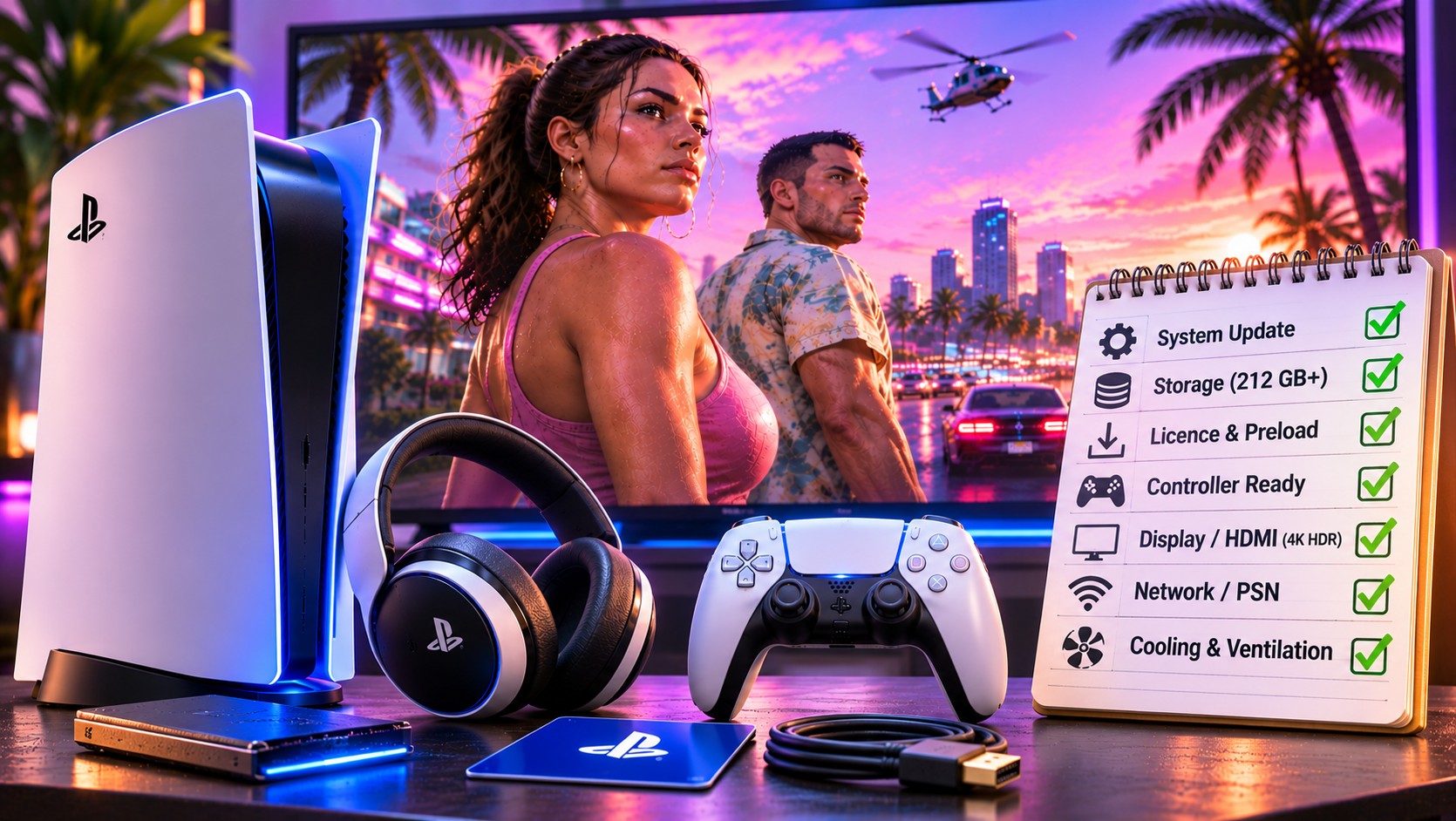
大作ゲームの発売前日こそ、些細な設定ミスが大きな代償を招く恐れがある。『GTA 6』は、2026年11月19日現地時間の深夜0時にPS5で発売されます。プリロードはすでに利用可能となっているため、憶測に基づくパフォーマンス調整をさらに試みるよりも、コンソール、アカウント、ディスプレイを入念に確認するほうが有益です。
発売前夜:基本事項の確認
「ゲームライブラリ」から『GTA 6』を探してください。PlayStationのサポート情報によると、プリロード済みのゲームには発売までのカウントダウンタイマーが表示されるはずです。「ダウンロード/アップロード」を開き、転送が単にキューに入れられているだけでなく、完了していることを確認してください。ソニーはプリロードに必要な空き容量として212 GBを指定していることを忘れず、アップデート用に十分な余裕を確保しておきましょう。
Rockstarは11月10日にデジタル版の前ダウンロードを開始しました。パッケージ版をお持ちの方は、通常とは異なる点に注意してください。パッケージにはディスクではなく、ダウンロードコードが同梱されています。互換性のあるアカウントでコードを引き換え、地域制限を確認してください。深夜になってから、そのコードが自分のPlayStationアカウントでは利用できない市場のものであることに気づくような事態は避けてください。
公式スケジュール
PlayStation 5版リリース:2026年11月19日、現地時間午前0時。プリロードが完了しても、地域別の配信開始前にアクセスできるわけではありません。
5分間のコンソール点検を実行してください
- 「設定」>「システム」>「システムソフトウェア」で、保留中のPS5アップデートがないか確認してください。
- ゲームのプリロードが完了しており、そのアカウントがライセンスを所有していることを確認してください。
- コンソールの通気口周辺に十分なスペースがあることを確認してください。
- DualSenseの充電状態と、ボタンが正常に反応することを確認してください。
- テレビが希望のHDMI入力端子とゲーム用画面モードに設定されているか確認してください。
これらの確認作業はどれも華やかなものではありません。しかし、それぞれがゲームのコードとは無関係な、よくあるトラブルの原因を取り除いてくれます。コントローラーの充電が残り少なかったり、テレビの入力ソースが間違っていたりすると、ゲーム開始直後の数分間が不必要に混乱した気分になってしまうことがあります。
正しいアカウントにサインインしていることを確認してください
購入アカウント、コンソールの共有設定、地域制限のあるクーポンコードには、すべて注意を払う必要があります。ロック解除後にゲームタイルに南京錠のアイコンが表示された場合は、所有権を確認し、大規模なインストールを削除する前にライセンスの復元を検討してください。この手順は、ソニーが提供する通常のゲーム起動時のトラブルシューティングガイドラインに沿ったものです。
画質と音声を設定したら、それ以上の調整は控えてください
PS5の「画面と映像」設定を使用して、テレビが意図した解像度とHDR信号を受信していることを確認してください。テレビの低遅延ゲームモードを有効にし、不要なモーション処理は避けてください。ロックスターはPS5およびPS5 Proでの目標フレームレートを30 FPSと確認しているため、ディスプレイのリフレッシュレートを変更しても、隠れた60 FPSモードが有効になることはありません。
オーディオについては、対応するヘッドフォンやテレビのスピーカーを使用する場合は、PS5の3Dオーディオオプションを確認してください。『GTA 6』はTempest空間オーディオに対応しており、DualSenseはハプティックフィードバック、アダプティブトリガー、および内蔵スピーカーを使用するように設定されています。すべてのオーディオエフェクトを最大に設定するのではなく、馴染みのあるシステムサウンドで設定をテストしてください。
深夜に何か問題が発生した場合
| 問題 | 最初の対応 |
|---|---|
| ゲームがロックされたまま | 地域の時刻、所有者アカウント、ライセンスを確認してください |
| ダウンロードが完了していない | 「ダウンロード/アップロード」画面、空き容量、ネットワークを確認する |
| 画面が真っ暗 | HDMIの入力、ケーブル、出力モードを確認 |
| 本体に過熱警告が表示される | 操作を停止し、本体を冷却させてから通気口を確認 |
原因を一つずつ確認してください。PS5を再起動すると一時的なソフトウェアの問題が解決する場合がありますが、工場出荷時設定へのリセットは最初の対応として適切ではありません。ソニーのセーフモードには、データへの影響が少ないメンテナンスオプションが用意されており、完全なリセットを行うとユーザーデータが消去される可能性があります。セーブデータやキャプチャに影響を与える操作を行う前には、バックアップが重要です。
「レストモード」は設定されている場合にのみ有効です
自動アップデートを希望するプレイヤーは、PS5の省電力設定とインターネット接続設定を確認してください。「レストモード」は、関連するオプションが有効になっている場合、バックグラウンドでの転送をサポートします。本体を完全に電源オフにすると、その処理が中断される可能性があります。一晩で全てが完了したと決めつけるのではなく、実際の「ダウンロード/アップロード」の状態を確認してください。
長時間のダウンロード中は、本体を安定した場所に置き、通気性を確保してください。ファンの騒音を減らすために、密閉された戸棚の中に隠すことにメリットはありません。ホームネットワークの接続が不安定な場合、プリロードを完了するまでの間、短時間でも有線接続を行う方が、DNSやルーターの設定を複雑に変更するよりも時間を節約できる場合があります。
最後に、非公式の「アンロック」ダウンロードや、秘密のパフォーマンスモードを謳うファイルは避けてください。正規のゲームはサポートされているプラットフォームのチャネルを通じて配布されており、リリーススケジュールもすでに公表されています。数時間待つことの方が、アカウントを不正なツールにさらすよりもリスクは低いです。
衝動買いしてはいけないもの
サポート対象のPS5で『GTA 6』を動作させるために、デスクトップ用RAMキットや交換用グラフィックカード、検証されていない冷却アタッチメントは必要ありません。また、120Hz対応のテレビであっても、Rockstarが公表している目標フレームレートが変わることはありません。ゲームライブラリが常に満杯になっている場合はストレージの拡張が役立つかもしれませんが、たまにしかプレイしないプレイヤーであれば、古いインストールデータを削除するだけで十分です。
発売に向けた準備の要点は単純です。それは、回避可能な障害を取り除くことです。プリロードを完了させ、アカウントにアクセスでき、コンソールが安定し、画面設定が正しく行われていれば、真夜中になったときに技術的なトラブルに煩わされることははるかに少なくなります。それ以降、最も価値のある設定とは、正常に機能しているため、もう気にする必要がなくなるような設定のことです。
