

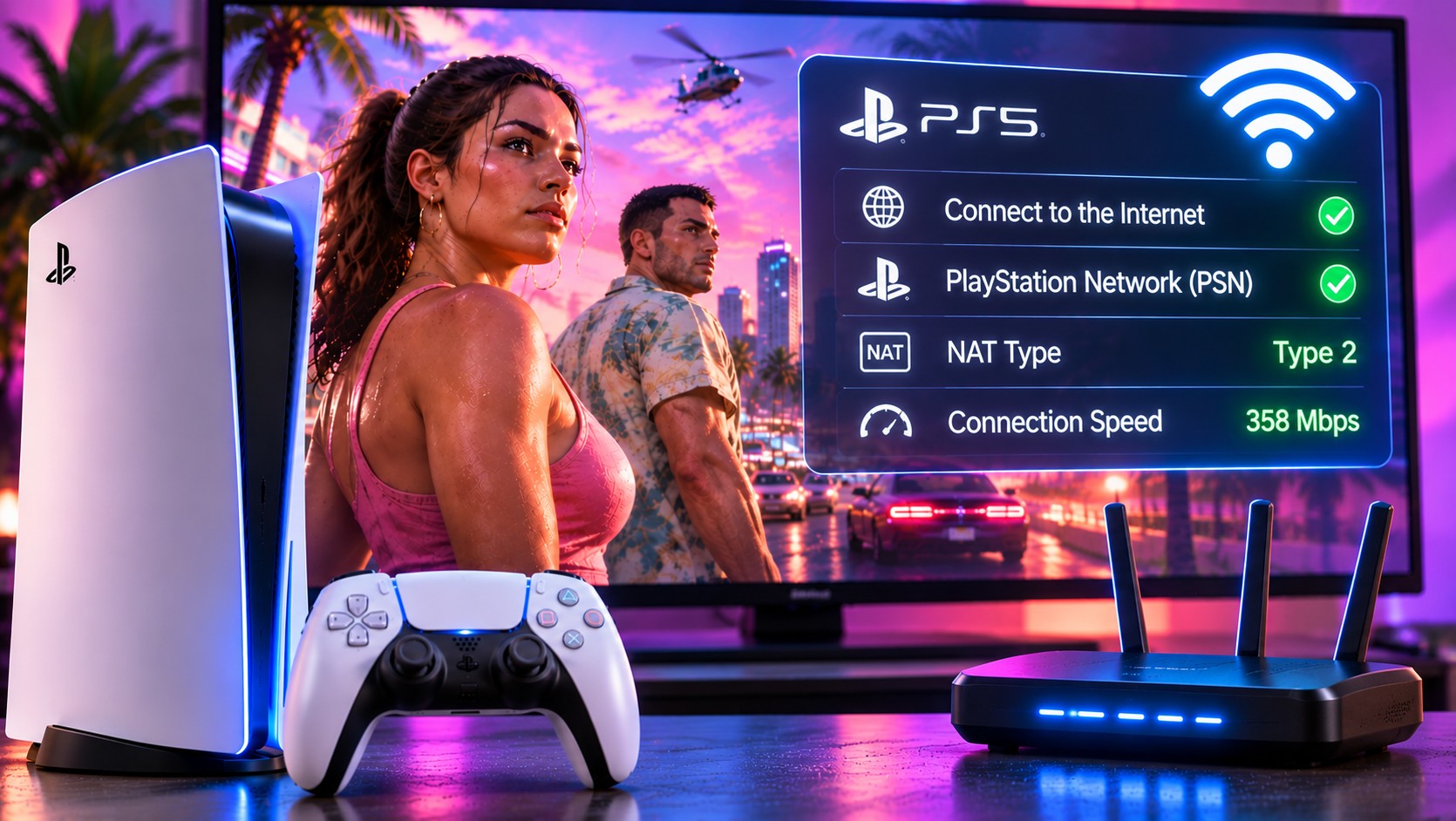
ダウンロードの遅延、サインインの失敗、マルチプレイ時の高pingなどは、いずれも「ラグ」と呼ばれますが、その原因はそれぞれ異なります。『GTA 6』がPS5で発売される前に、自宅内で発生するネットワークの問題と、PlayStationのサービスやゲームサーバーに関連する問題を区別しておく価値があります。
3つの不具合、3つの異なる診断
大容量のダウンロードが極端に遅い場合は、スループットが最優先事項となります。アカウント認証に失敗した場合は、サービスの可用性と認証がより重要になります。オンラインゲームがスムーズに見えても反応が遅い場合は、レイテンシーとパケットロスが関係してきます。1回の速度測定結果だけでは、これら3つすべてを説明することはできません。
| 症状 | まず測定または確認すること |
|---|---|
| ダウンロードに予想よりはるかに時間がかかる | 接続速度とWi-Fiの品質 |
| PlayStation Networkにサインインできない | PSNのステータス、認証情報、およびローカルアクセス |
| ボイスチャットが途切れる、または他のゲームでラグが発生する | パケットロス、レイテンシー、およびローカルでの輻輳 |
| マルチプレイヤーへの招待が失敗する | NATの動作とゲーム固有のサービス |
ネットワークはルーターから始まる
テストを行う際は、コンソールをルーターの近くに移動させるか、イーサネットケーブルで接続してください。有線接続にすれば、無線干渉の影響を排除できます。これにより、すべてのサーバーへのpingが低くなることは保証されませんが、無線接続の弱さと自宅外の要因による問題を区別するのに役立ちます。
イーサネット接続で状況が改善する場合は、Wi-Fiの設置場所、チャネルの混雑状況、およびルーターの経年劣化について調査してください。金属製のエンターテインメントユニットの中にコンソールを置くと、開放された場所に置く場合よりもパフォーマンスが大幅に低下する可能性があります。また、特に低速な接続環境では、複数の動画ストリームやバックアップ処理が帯域幅を奪い合うこともあります。
メガビットとミリ秒が同じではない理由
ダウンロード速度は、一定時間内にどれだけのデータが転送できるかを表します。一方、遅延は、わずかなデータ交換にどれだけの時間がかかるかを測るものです。接続速度が毎秒数百メガビットあっても、パケットの到着が遅れたり再送信が必要になったりすれば、動作がもたつくように感じられます。この違いこそが、ブロードバンドプランをアップグレードしても、オンラインゲームのすべての問題が自動的に解決されるわけではない理由を説明しています。
NATタイプは迷信ではなく、文脈で捉えるべき
ネットワークアドレス変換(NAT)により、デバイスはパブリックIPアドレスを共有できます。ゲーム機では、制限の厳しいNAT設定が、ピア間接続や特定の通信機能を複雑にする可能性があります。しかし、NATはダウンロード速度の遅さの万能な説明ではなく、設定をむやみに変更するとネットワークセキュリティが弱まる恐れがあります。
まずはPS5のネットワークテストと、ルーターの取扱説明書に記載された設定から確認しましょう。ISPがキャリアグレードNATを使用している場合、自宅のルーターだけでは変更できない設定もあります。確認済みのサービスで本当に別の設定が必要な場合は、プロバイダーに連絡してください。最初の手段として、コンソールをインターネットに広く公開することは避けてください。
明確にしておくべき境界線
『GTA 6』は、発表済みのシングルプレイヤーモードで発売されます。未発表のマルチプレイヤーモード、サーバー構成、またはオンラインリリース日については、推測しないでください。PS5の一般的なネットワークに関するガイダンスを、『GTA 6』のオンライン機能として確定した情報として提示してはなりません。
DNSの変更は万能の解決策ではありません
ドメインネームシステム(DNS)サーバーは、名前をネットワークアドレスに変換します。現在のリゾルバーが機能していない、または異常に遅い場合、DNSを変更することで改善される可能性がありますが、物理的なブロードバンド回線の速度が速くなるわけではありません。同様に、VPNは問題を解決するどころか、経路を複雑化させる可能性があります。テストによって変更すべき具体的な理由が特定されない限り、通常のネットワーク設定を使用してください。
パケットロスこそが欠落している測定値です
速度テストでは良好なダウンロード速度が報告されていても、ボイスチャットが途切れることがあります。パケットロスとは、送信されたデータの一部が確実に宛先に到達しない現象です。オンラインゲームでは、パケットの欠落が繰り返されると、ワープ現象や更新の遅延が発生することがあります。NAT設定を変更する前に、別のデバイスが接続を使用している状態と、家の中が静かな状態の両方でネットワークをテストしてください。
多くのルーターには、接続統計や簡単な診断ツールが搭載されています。PS5だけでなくスマートフォンやノートパソコンでも繰り返し接続が切断される場合は、ルーターのインターネットステータスを確認し、プロバイダーに連絡してください。特定のゲームのみに影響が出ている場合は、ホームネットワークの設定を変更する前に、公式のサービスアドバイザリを確認してください。
ホームネットワークのトラブルシューティングにおける適切な手順
必要に応じて、まずルーターの再起動から始めましょう。公式の管理インターフェースを通じてルーターのファームウェアを更新してください。ケーブルの接続が緩んでいないか確認し、PS5が自動的に正しいネットワーク設定を受け取っているかを確認してください。その後に初めて、高度なDNS、ポート、またはNATの設定調整を検討してください。変更した値はすべて記録しておき、実験が失敗した場合に元に戻せるようにしてください。
また、Wi-Fiの干渉とインターネット接続の障害を区別することも重要です。有線接続が機能しているのに無線接続が切断される場合は、故障の原因は自宅側にある可能性が高いです。両方が同時に機能しない場合は、まずルーター、回線、またはサービスの状態を調査してください。
有用な証拠の収集方法
問題がすべてのデバイスに影響しているのか、それともPS5のみなのかを記録してください。時刻、接続方式、表示されたエラーコード、およびコンソールのネットワークテストの結果をメモしておきましょう。パスワードのリセットやゲームの削除を行う前に、PlayStationの公式サービス状況を確認してください。ルーターを再起動すると一時的なローカルな不具合は解消されるかもしれませんが、地域的な障害は修復されません。
『GTA 6』の発売に向けた準備として、当面の優先事項は、プリロードの完了、正常に機能するPlayStationアカウント、および必要なサービスへの安定したアクセスです。これらは、ゲーム自体に接続上の不具合があるとは主張せずにテストすることができます。「インターネットが遅い」という曖昧な表現を、具体的な観察結果に置き換えることで、トラブルシューティングははるかに迅速になります。
