

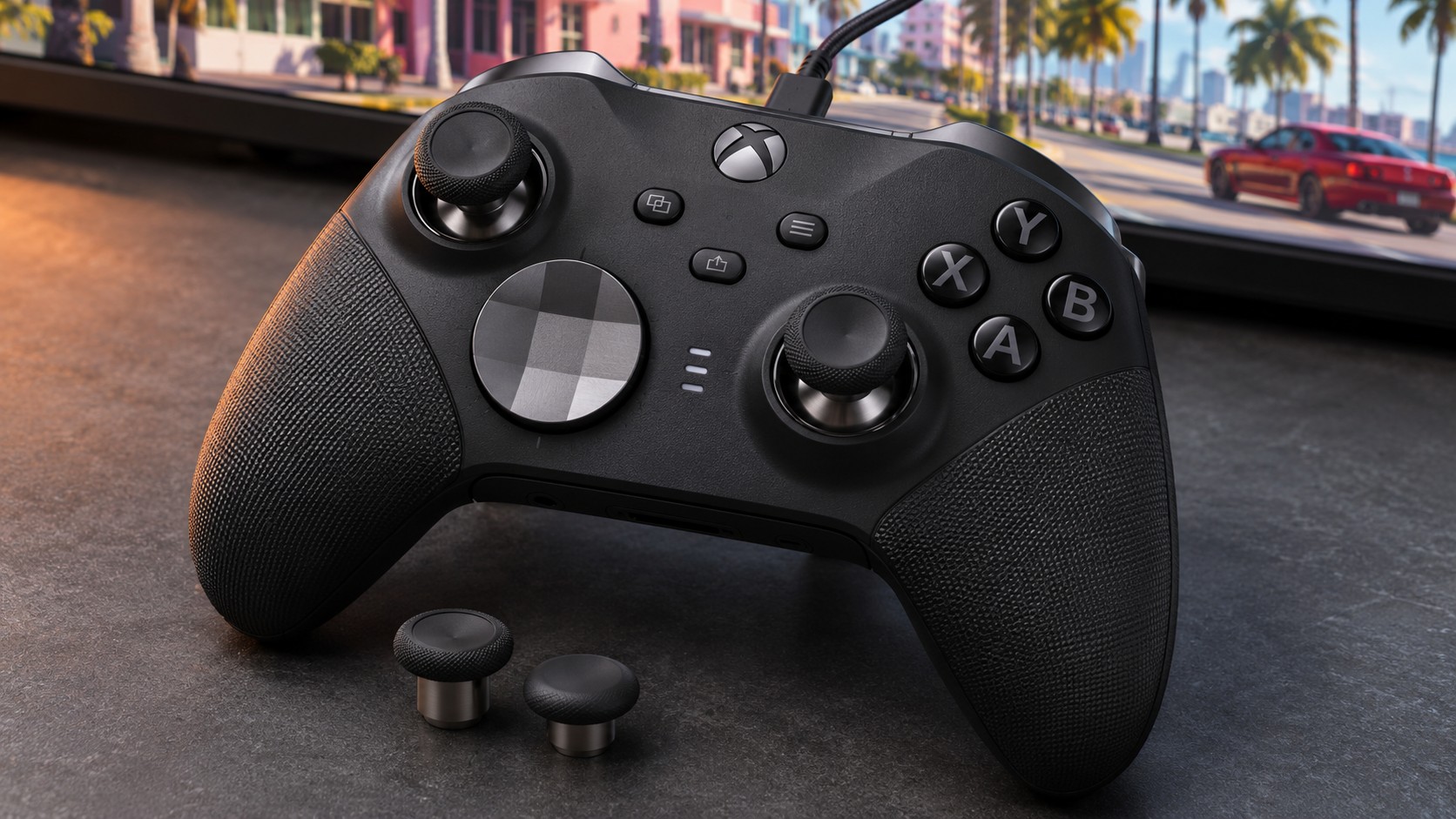
Faites la distinction entre les problèmes de réactivité et vos préférences personnelles avant de modifier chaque curseur.
Un virage raté ou une cible manquée ne signifient pas automatiquement que la manette est trop lente. La sensibilité, le traitement graphique, le comportement des sticks et vos habitudes peuvent tous influencer ce qui se passe après le mouvement de votre pouce. Les ajuster tous en même temps rend l’apprentissage difficile.
Le point de départ utile pour les réglages de la manette Xbox de GTA 6 est une base de référence reproductible. Notez les réglages actuels, choisissez une activité qui vous est familière et effectuez un seul changement à la fois. Une configuration confortable doit rester prévisible pendant plusieurs minutes de jeu normal et ininterrompu.
Première étape : s’assurer que la manette est en bon état
Vérifiez l’état de la manette avant de changer de jeu. Une connexion lâche, une batterie peu fiable ou un bouton qui colle méritent une attention particulière. Comparez-la à une autre manette si vous en avez une à disposition ; cela peut révéler si le problème provient de l’accessoire.
Ouvrez « Accessoires Xbox » et vérifiez s’il existe une mise à jour du micrologiciel appropriée. Les conseils de Microsoft concernant les accessoires recommandent de maintenir le micrologiciel de la manette à jour. Suivez les instructions de l’application et laissez le processus se terminer avant de refaire un test.
Le calibrage a ses limites
Microsoft a introduit des fonctionnalités de calibrage des sticks analogiques et des gâchettes via l’application « Accessoires Xbox ». La société prévient également que le calibrage ne peut pas résoudre tous les problèmes, notamment la dérive causée par l’usure normale.
Cette distinction est importante. Si la caméra se déplace alors que le joystick reste immobile, le fait d’ajuster à plusieurs reprises la sensibilité de la visée peut masquer le symptôme sans en expliquer la cause. Testez l’outil d’étalonnage disponible pour votre manette prise en charge, puis vérifiez si le mouvement indésirable persiste.
Deuxième étape : testez la visée séparément
Choisissez une situation sûre et reproductible dans le jeu. Déplacez lentement la caméra vers un objet visible, arrêtez-vous, puis répétez le mouvement dans la direction opposée. Remarquez si vous dépassez systématiquement la cible, si vous avez du mal à démarrer le mouvement ou si la réponse vous semble irrégulière.
Si GTA 6 propose des réglages de sensibilité ou de zone morte dans votre version installée, modifiez uniquement la commande concernée. Ne copiez pas une configuration prétendument universelle sans comprendre ce que chaque option modifie. Des mains différentes et des manettes usées produisent des résultats différents.
La sensibilité et la zone morte résolvent des problèmes différents
La sensibilité de visée influence l’intensité avec laquelle le mouvement réagit à l’action sur la manette. Une zone morte ignore une zone de petits mouvements près du centre. Augmenter l’une ne remplace pas le réglage de l’autre.
Lorsque le réglage est disponible, procédez par petits paliers. Une zone morte très faible peut révéler des mouvements indésirables du stick. Une zone morte inutilement large peut donner l’impression d’un retard dans les corrections fines. Le réglage idéal est la réponse la plus faible possible tout en restant fiable, en fonction de votre manette et de vos préférences.
Répétez le même mouvement après chaque modification. Testez ensuite une séquence de jeu classique. Un réglage qui semble impressionnant lors d’un virage rapide peut s’avérer gênant lorsqu’il s’agit de suivre un objet en mouvement avec des corrections plus subtiles.
Troisième étape : considérez la conduite comme une tâche à part entière
La conduite récompense une direction contrôlée et des pressions répétables sur les gâchettes. Un réglage de visée agressif n’améliore pas automatiquement ces deux aspects. Comparez les ajustements progressifs aux ajustements brusques et observez si la réponse du véhicule correspond à votre intention.
La manette sans fil Xbox Elite Série 2 offre un réglage de la tension des sticks, des verrous de gâchettes, la possibilité de remapper les commandes et l’enregistrement de profils. Ces fonctionnalités offrent des options, mais aucune ne définit à elle seule la configuration idéale pour GTA 6.
Si vous utilisez les verrous de gâchette, comparez leur comportement dans les commandes de conduite réelles du jeu. Un mouvement physique plus court peut convenir à une action tout en semblant moins naturel pour une autre. Ne conservez un profil distinct que si cela résout un problème clair et récurrent.
Le confort est un indicateur de performance utile
Une configuration qui exige une prise en main inconfortable mérite d’être réexaminée, même si tous les tests techniques sont réussis. Notez quelles actions vous obligent à déplacer votre main ou à lâcher le stick droit. Ces observations peuvent guider la reconfiguration des boutons plus efficacement que la simple copie de la configuration d’un joueur de haut niveau.
Lorsque votre manette permet une modification, déplacez une action et entraînez-vous à l’effectuer en dehors d’une séquence exigeante. Notez par écrit la nouvelle configuration, surtout si une autre personne utilise la console. Les entrées accidentelles causées par une configuration inhabituelle peuvent passer pour un problème du jeu.
Prévoyez suffisamment de temps entre chaque essai pour vous forger une opinion fiable. Revenir à un réglage précédent est une information utile, et non un échec. L’objectif est de trouver des commandes adaptées à votre façon de jouer tout en conservant la configuration d’origine à disposition dès qu’un nouvel ajustement s’avère gênant ou inconfortable.
Étape 4 : vérifiez l’écran avant de blâmer la manette
L’explication de Microsoft concernant la latence d’entrée de la Xbox décrit une chaîne comprenant la manette, la console et l’écran. L’achat d’une manette ne résout qu’une partie de cette chaîne.
Activez le mode jeu approprié de votre téléviseur et comparez le même mouvement de caméra. Si la réactivité s’améliore, notez ce changement avant de dépenser de l’argent pour un autre accessoire. Une comparaison des câbles peut également s’avérer utile pour diagnostiquer un problème de connexion.
Terminez en conservant la configuration qui permet de reproduire les actions courantes. De petites corrections fiables, un pilotage prévisible et un accès confortable aux boutons importent davantage que de copier une page de paramètres impressionnante issue de la configuration de quelqu’un d’autre.