

すべてのスライダーを変更する前に、操作の反応の問題と個人の好みを区別しましょう。
曲がり損ねたり、ターゲットを通り過ぎてしまったりしても、必ずしもコントローラーの反応が遅いとは限りません。感度、画面処理、スティックの挙動、そして操作習慣のすべてが、親指を動かした後の結果に影響を与えます。これらをまとめて調整してしまうと、何が原因なのかを把握するのが難しくなります。
GTA 6のXboxコントローラー設定において、有用な出発点は、再現性のある基準設定です。現在の設定を記録し、慣れ親しんだアクションを一つ選び、一度に一つの変更だけを行ってください。快適な設定であれば、数分間、中断なく通常通りにプレイしても、その挙動は予測可能なままであるはずです。
第一段階:正常な状態のコントローラーを確認する
ゲームの設定を変更する前に、コントローラーの状態を確認してください。接続が緩んでいる、バッテリーの信頼性が低い、ボタンが引っかかるといった問題は、それ自体で対処が必要です。もし手元に別のコントローラーがあれば比較してみてください。そうすることで、問題がコントローラー本体に起因するものかどうかが判明します。
「Xbox アクセサリ」を開き、適切なファームウェアの更新がないか確認してください。マイクロソフトのアクセサリに関するガイダンスでは、コントローラーのファームウェアを最新の状態に保つことを推奨しています。アプリの指示に従い、プロセスが完了するのを待ってから再度テストを行ってください。
キャリブレーションには限界があります
マイクロソフトは、Xbox Accessoriesを通じてサムスティックおよびトリガーのキャリブレーション機能を導入しました。同社はまた、通常の摩耗によるドリフトなど、すべての問題をキャリブレーションで解決できるわけではないと警告しています。
この区別は重要です。スティックに触れていないのにカメラが動く場合、照準感度を繰り返し調整すると、原因を特定せずに症状を隠してしまう可能性があります。対応しているコントローラー用のキャリブレーションツールを試した後、不要な動きが残っているかどうかを確認してください。
ステップ2:照準動作を個別にテストする
ゲーム内で安全かつ再現性のある状況を選びます。カメラを目に見えるオブジェクトに向かってゆっくりと動かし、停止してから、反対方向にも繰り返します。一貫して目標をオーバーシュートしてしまうか、動き始めるのに苦労するか、あるいは反応が不安定かどうかを確認してください。
インストール済みの『GTA 6』で感度やデッドゾーンの調整オプションが表示される場合は、関連する操作のみを変更してください。各オプションが何を変えるのかを理解せずに、いわゆる「万能設定」をそのままコピーしてはいけません。手の大きさやスティックの摩耗状態によって、結果は異なります。
感度とデッドゾーンは、それぞれ異なる問題を解決します
照準感度は、スティックの入力に対して動きがどれほど強く反応するかに影響します。デッドゾーンは、中心付近の微小な動きを無視する領域です。一方の値を上げても、もう一方の調整の代わりにはなりません。
調整が可能な場合は、少しずつ変更してください。デッドゾーンを極端に小さくしすぎると、意図しないスティックの動きが露呈してしまう可能性があります。逆に、不必要に大きくしすぎると、微調整の反応が遅く感じられることがあります。最適な設定とは、お使いのコントローラーと好みに合わせて、信頼できる最小限の反応が得られる値です。
設定を変更するたびに、同じ動きを繰り返してください。その後、通常のゲームプレイのシーケンスでテストしてください。高速スピン中は印象的な設定でも、微調整を繰り返し移動する対象を追跡する際には不自然になる可能性があります。
第3段階:運転を独立したタスクとして扱う
運転では、制御されたステアリング操作と再現性のあるトリガー入力が求められます。アグレッシブな照準設定は、これらを自動的に向上させるわけではありません。穏やかな調整と急激な調整を比較し、車両の反応が意図通りかどうかを確認してください。
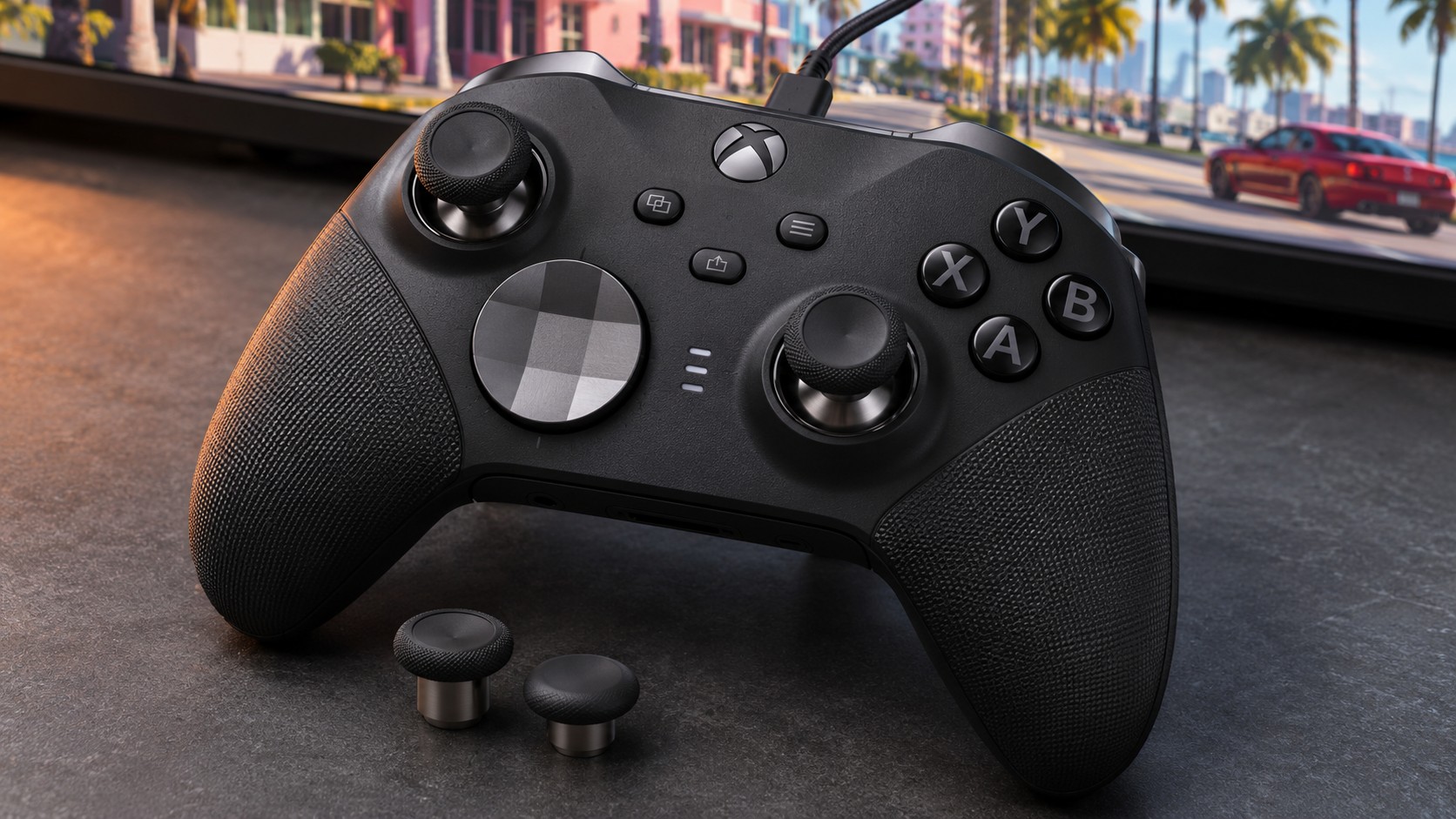
Xbox Elite Wireless Controller Series 2では、スティックの張力調整、トリガーロック、キーの再割り当て、プロファイルの保存が可能です。これらの機能は選択肢を提供しますが、それだけでは『GTA 6』の理想的な設定は確立されません。
トリガーロックを使用する場合は、ゲーム内の実際の運転操作におけるその挙動を比較してください。物理的な動きが短い方がある操作には適していても、別の操作では不自然に感じられる場合があります。明確で再現性のある問題を解決できる場合にのみ、別のプロファイルを作成してください。
快適さは有用なパフォーマンス指標です
技術的なチェックをすべてクリアしていても、不自然な握りを強いられる設定は再検討すべきです。どのアクションで手を動かしたり、右スティックから手を離したりしてしまうかに注目してください。こうした観察は、ボタンの再割り当てにおいて、トッププレイヤーのレイアウトを真似るよりも効果的な指針となります。
コントローラーの設定変更が可能な場合は、1つの操作を変更し、負荷の高いシーケンスとは別の場面で練習してください。特に他の人もそのコンソールを使用する場合は、割り当て内容を書き留めておきましょう。慣れないレイアウトによる誤操作は、ゲーム自体の不具合のように見えてしまうことがあります。
確実な印象を得るために、実験の間には十分な時間を空けてください。設定を元に戻すことは、失敗ではなく有益な情報です。重要なのは、自分のプレイスタイルに合った操作方法を見つけつつ、新しい調整が気が散ったり不快に感じられたりした際には、いつでも元の設定に戻せるようにしておくことです。
第4段階:コントローラーのせいにする前に画面を確認する
マイクロソフトによるXboxの入力遅延に関する説明では、コントローラー、コンソール、ディスプレイを含む一連の要因が挙げられています。コントローラーを購入しても、その一連の要因の一部しか解決できません。
テレビの適切なゲームモードを有効にし、同じカメラの動きを比較してみてください。反応が改善された場合は、別のアクセサリーにお金をかける前に、その変更点を記録しておきましょう。接続の問題を調査する際には、ケーブルの比較も役立ちます。
最後に、日常的な操作を再現できる設定に落ち着かせましょう。他人のセットアップから見た目が印象的な設定ページを真似るよりも、確実な微調整、予測可能な操作感、そして快適なボタン操作の方が重要です。