

Distinga os problemas de resposta das preferências pessoais antes de alterar todos os controles deslizantes.
Uma curva falhada ou um alvo ultrapassado não significam automaticamente que o comando esteja lento. A sensibilidade, o processamento do ecrã, o comportamento dos joysticks e os hábitos podem todos influenciar o que acontece depois de o polegar se mover. Ajustá-los em simultâneo torna difícil aprender alguma coisa.
O ponto de partida útil para as configurações do comando Xbox para o GTA 6 é uma base de referência repetível. Registe as definições atuais, escolha uma atividade com a qual esteja familiarizado e faça uma alteração de cada vez. Uma configuração confortável deve permanecer previsível ao longo de vários minutos de jogo normal e ininterrupto.
Primeira fase: garantir que o comando está em boas condições
Verifique o estado do comando antes de alterar o jogo. Uma ligação solta, uma bateria pouco fiável ou um botão encravado merecem atenção por si só. Compare com outro comando, se houver algum disponível; isso pode revelar se o problema está relacionado com o acessório.
Aceda à aplicação «Acessórios Xbox» e verifique se existe uma atualização de firmware adequada. As orientações da Microsoft sobre acessórios recomendam manter o firmware do comando atualizado. Siga as instruções da aplicação e deixe o processo concluir-se antes de testar novamente.
A calibração tem limites
A Microsoft introduziu funcionalidades de calibração dos joysticks e gatilhos através da aplicação «Acessórios Xbox». A empresa também alerta que a calibração não consegue resolver todos os problemas, incluindo o desvio causado pelo desgaste normal.
Essa distinção é importante. Se a câmara se mover enquanto o joystick permanece imóvel, ajustar repetidamente a sensibilidade de pontaria pode ocultar o sintoma sem o explicar. Teste a ferramenta de calibração disponível para o seu comando compatível e, em seguida, avalie se o movimento indesejado persiste.
Segunda fase: faça um teste específico à pontaria
Escolha uma situação segura e repetível no jogo. Mova a câmara lentamente em direção a um objeto visível, pare e, em seguida, repita na direção oposta. Observe se ultrapassa consistentemente o alvo, se tem dificuldade em começar a mover-se ou se a resposta é irregular.
Se o GTA 6 apresentar ajustes de sensibilidade ou zona morta na sua versão instalada, altere apenas o comando relevante. Não copie uma configuração supostamente universal sem compreender o que cada opção altera. Mãos diferentes e manípulos desgastados produzem resultados diferentes.
A sensibilidade e a zona morta resolvem problemas diferentes
A sensibilidade de pontaria influencia a intensidade com que o movimento responde ao comando do manípulo. Uma zona morta ignora uma região de pequenos movimentos perto do centro. Aumentar uma não substitui o ajuste da outra.
Quando o ajuste estiver disponível, utilize incrementos pequenos. Uma zona morta muito baixa pode expor movimentos indesejados do joystick. Uma zona morta desnecessariamente grande pode fazer com que as correções finas pareçam atrasadas. A configuração útil é a resposta mais pequena e fiável para o seu comando e preferência.
Repita o mesmo movimento após cada alteração. Em seguida, teste uma sequência normal de jogo. Uma configuração que pareça impressionante durante uma manobra rápida pode revelar-se incómoda ao acompanhar um objeto em movimento com correções mais subtis.
Terceira fase: encare a condução como uma tarefa separada
A condução recompensa a direção controlada e a pressão repetitiva nos gatilhos. Uma configuração de pontaria agressiva não melhora automaticamente nenhum destes aspetos. Compare ajustes suaves com ajustes abruptos e observe se a resposta do veículo corresponde à sua intenção.
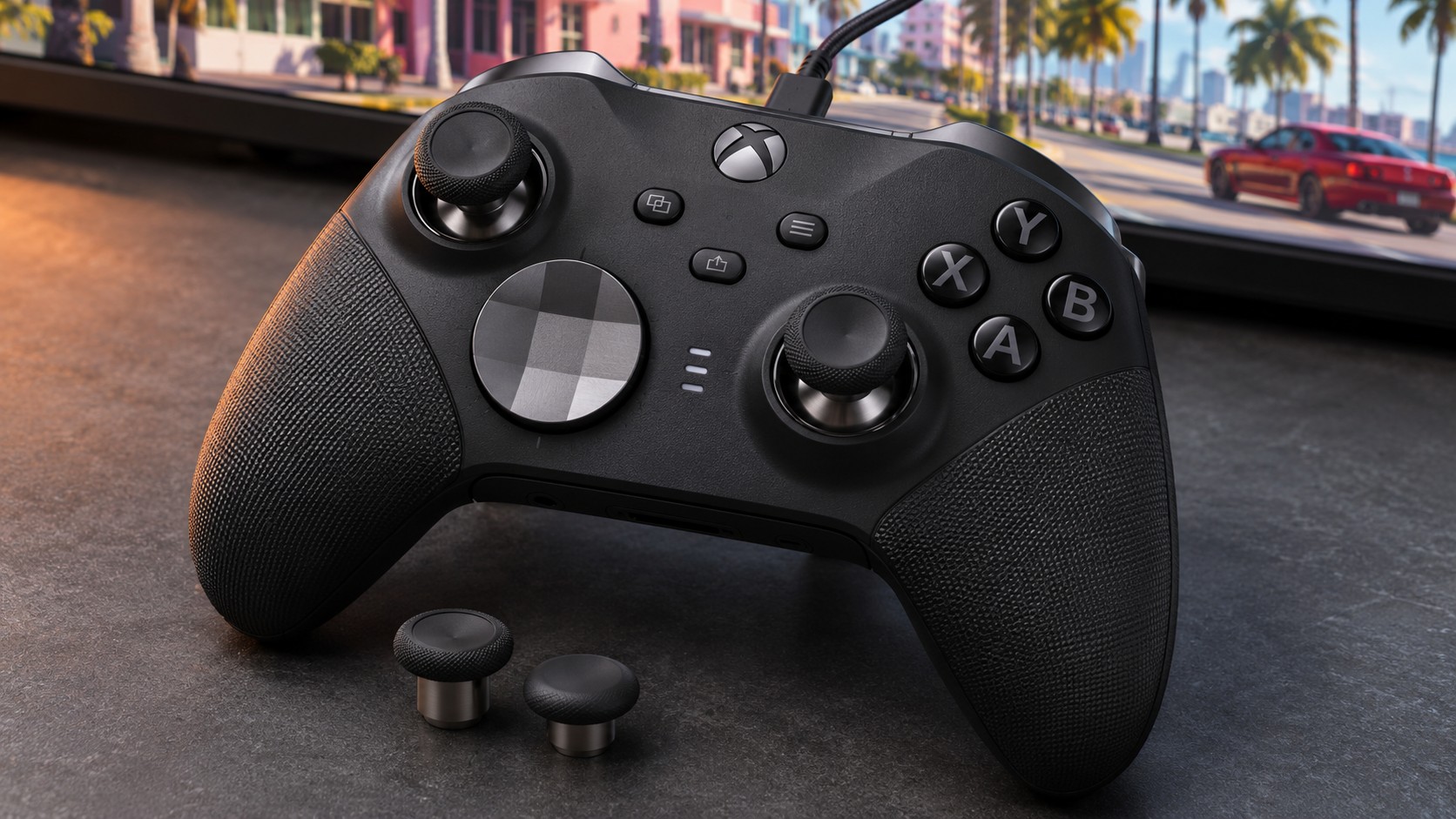
O Comando Sem Fios Xbox Elite Série 2 oferece tensão ajustável nos joysticks, bloqueios dos gatilhos, remapeamento e perfis guardados. Essas funcionalidades oferecem opções, mas nenhuma delas, por si só, estabelece a configuração ideal para o GTA 6.
Se utilizar bloqueios dos gatilhos, compare o seu comportamento nos controlos de condução reais do jogo. Um movimento físico mais curto pode ser adequado para uma ação, mas parecer menos natural para outra. Mantenha um perfil separado apenas quando isso resolver um problema claro e repetível.
O conforto é um indicador útil de desempenho
Uma configuração que exija uma pegada desconfortável merece ser revista, mesmo que todas as verificações técnicas sejam aprovadas. Repara em quais as ações que te levam a deslocar a mão ou a largar o manípulo direito. Essas observações podem orientar a reatribuição de botões de forma mais eficaz do que copiar a disposição de um jogador competitivo.
Sempre que o teu comando permitir uma alteração, muda uma ação e pratica-a fora de uma sequência exigente. Toma nota por escrito da configuração, especialmente se outra pessoa utilizar a consola. Entradas acidentais causadas por uma disposição desconhecida podem parecer um problema do jogo.
Deixa tempo suficiente entre as experiências para formares uma impressão fiável. Reverter uma configuração é uma informação útil, não uma tentativa falhada. O objetivo é encontrar controlos que se adaptem à sua forma de jogar, mantendo a configuração original disponível sempre que um novo ajuste se revelar perturbador ou desconfortável.
Fase quatro: verifique o ecrã antes de culpar o comando
A descrição da Microsoft sobre a latência de entrada da Xbox descreve uma cadeia que inclui o comando, a consola e o ecrã. A compra de um comando resolve apenas uma parte dessa cadeia.
Ative o modo de jogo adequado na televisão e compare o mesmo movimento da câmara. Se a resposta melhorar, registe essa alteração antes de gastar dinheiro noutro acessório. Uma comparação de cabos também pode ser útil ao investigar um problema de ligação.
Conclua mantendo a configuração que torna as ações comuns repetíveis. Pequenas correções fiáveis, uma condução previsível e um acesso confortável aos botões são mais importantes do que copiar uma página de definições com um aspeto impressionante da configuração de outra pessoa.