

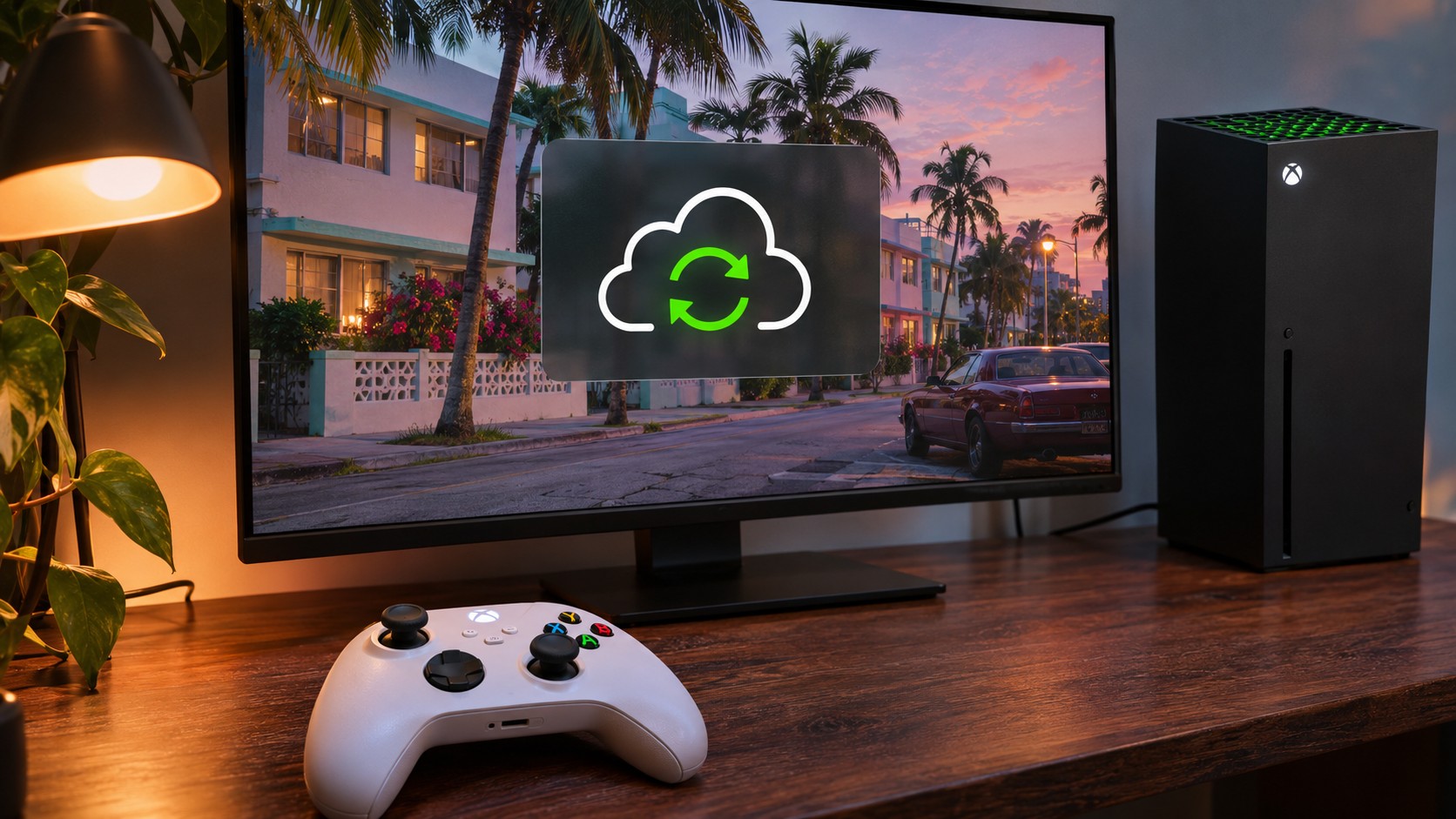
クイックリジュームは便利ですが、セッションの一時停止と同期セーブは目的が異なります。
中断した場所からそのままゲームを再開できると、セーブをする必要性をあまり感じなくなってしまうかもしれません。しかし、これは『GTA 6』の長いキャンペーンをプレイする上で避けるべき習慣です。セッションの一時停止は利便性を提供します。一方、完了したセーブデータは、ゲームが再び読み込める進行状況を記録するものです。
GTA 6のXboxクイックレジュームを利用するプレイヤーにとって、問題は単にセッションが再開できるかどうかだけにとどまりません。重要なのは、自分が大切にしている進行状況が保存されているかどうか、そして別のデバイスに移行した際に正しいデータが利用可能かどうかです。
セッションを離れる前に
- 適切なタイミングでゲームのセーブオプションを使用するか、通常のセーブ処理が完了するまで待ちましょう。
- 特定の進捗が記録されたことを確認する必要がある場合は、表示されるセーブ情報を確認してください。
- 特にデバイスを切り替える前には、関連する同期が完了するまでコンソールを接続したままにしておいてください。
これはあくまで一般的な手順であり、すべてのアクションで即座に手動セーブが可能であるという保証ではありません。その時点で『GTA 6』が提示するオプションに従ってください。ポーズメニューを開いたからといって、前回のチェックポイント以降のすべてが永続的に記録されるとは考えないでください。
再開された画面は、それ自体が独立した証拠にはなりません
復帰後に同じ場所が表示されても、それはセッションが再開されたことを示すだけです。それだけでは、別のXboxがどのセーブデータを読み込むかは分かりません。進行状況が重要な場合は、それらを別々の問題として扱ってください。
最初からやり直す方が理にかなっている場合
再開したセッションで異常な動作が見られる場合は、その症状を記録し、ゲームを完全に終了する前に最新の進行状況を保存しておいてください。ゲームを再起動して比較すると役立ちます。問題が解消された場合、その結果は問題が発生する状況を絞り込むことはできますが、クイックリジュームの普遍的な不具合を立証するものではありません。
マイクロソフトの 2026年4月のXboxアップデートでは、個々のゲームごとに「クイックレジューム」を無効にするオプションが追加されました。同社はこの変更を、長時間の非アクティブ状態や、オンライン依存度の高いゲームに関するフィードバックに関連付けています。これはプラットフォームの背景情報であり、GTA 6に確認された関連不具合があるという証拠ではありません。
お使いのコンソールで設定を確認してください
この設定が利用可能なゲームについては、管理オプションを開き、クイックレジューム設定を確認してください。Xboxでは、「クイックレジューム」グループからもアクセスできます。そこに『GTA 6』が表示されている場合は、ゲームを最初から起動する方が自分のプレイスタイルに合っているかどうかを判断してください。その判断は、セーブした後に下すようにし、セーブしていない場面で試行錯誤することは避けてください。
デバイス間の切り替えには一時停止が必要です
Xboxの『GTA 6』ストリーミングガイドでは、Xbox OneおよびSeries X|Sでのクラウドゲーミングが確認されています。また、Series X|Sから対応するスマートフォン、パソコン、携帯型デバイスへのリモートプレイも可能であることが確認されています。クラウドセッションはリモートサーバー上で実行されますが、リモートプレイでは自身のコンソールを使用します。
セッションを切り替える前に、セーブを完了し、最初のデバイスが接続された状態で同期を完了させてください。2台のコンソールで別々のオフラインセッションをプレイする場合、一方の進行状況がもう一方に反映されていない可能性があります。別々のセーブデータには、互いの進行状況が自動的に反映されることはありません。切り替える前に、どちらのバージョンでプレイを続けるかを決めておきましょう。
簡単な例を考えてみましょう。1台のXboxでインターネットに接続せずにプレイした後、最初のコンソールが再接続する前に別のデバイスでゲームを起動した場合、2台目のデバイスは、最初のコンソールから一度も送信されていない進行状況を受け取ることはできません。したがって、他の場所で古いセーブデータを繰り返し開くよりも、元のコンソールに戻って接続を回復する方が賢明です。変更を行う前に、最新の進行状況が実際にどこにあるかを確認してください。
マイクロソフトの「ゲームセーブ」に関するドキュメントでは、ローカルコピーとクラウドコピー、それらのタイムスタンプの確認、および両方が変更された場合の通知について説明されています。また、オフラインで作成された進行状況は、同期が行われるまでローカルに留まることも説明されています。このプラットフォームの仕組みこそが、遅延や競合に注意を払うべき理由を説明しています。
日常的なトラブルシューティングにおいて、削除操作は避けるようにしてください
セーブデータとゲームのインストールは別物です。ゲームをリフレッシュする手段として、削除コマンド、特に「すべて削除」と表示されたコマンドを安易に使用しないでください。進行状況が欠落していたり、同期の状態が不明確な場合、それ以上の変更を行うと状況の把握がさらに困難になります。
進行状況が欠落している原因を調査する際は、簡単な記録を残しておきましょう。具体的には、何を完了したか、おおよその時間、使用したデバイス、オンライン状態だったかどうかなどです。この記録は、古いセーブデータが誤ったプロファイルに保存されていたのか、それとも同期が未完了だったのかを判別するのに役立ちます。違いを特定しようとする際に、ファイルを繰り返し上書きすることは避けてください。
サポートに連絡する際は、その記録と正確なエラーメッセージを併せて提供してください。進行状況が正しく保存されていると確認できている最後のセーブデータを特定してください。再起動に時間がかかるのは些細な不便ですが、数時間分の進行状況を再現するのは全く別の話です。「クイックリジューム」は、信頼できる保存ルーチンと併用すべきものであり、決してそれに取って代わるものではありません。