

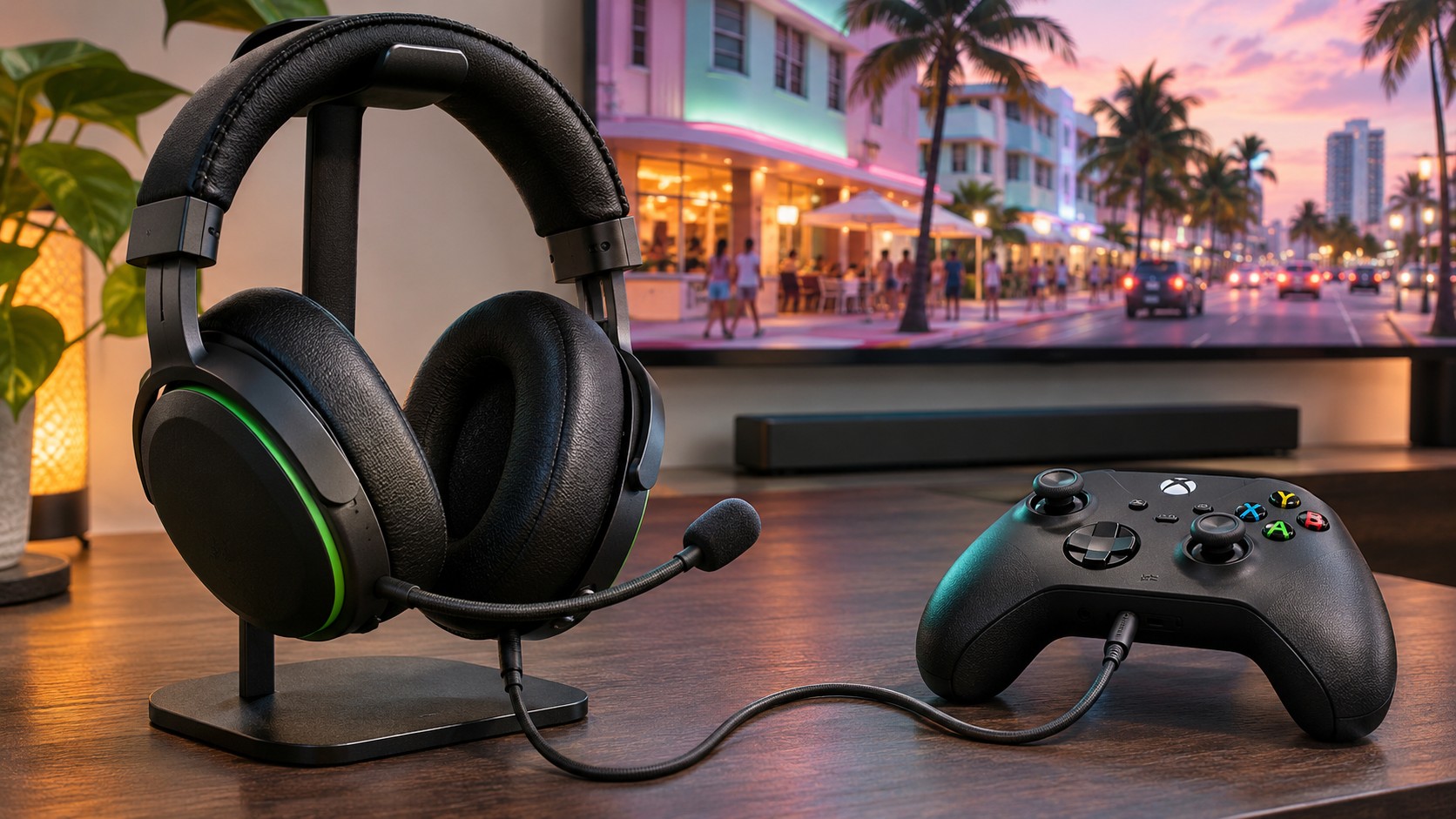
空間オーディオは、信号経路やリスニング環境によってその細部が損なわれない場合にこそ真価を発揮します。
説得力のある都市を表現するには、スカイラインだけでは不十分です。音によって、プレイヤーは物体が近くにあるのか、背後にいるのか、あるいはカメラの向こうに隠れているのかを判断します。しかし、ヘッドセットのバランスやスピーカーの構成が適切でないと、賑やかなサウンドトラックも、区別がつかないうなり声に変わってしまうことがあります。
『GTA 6』のXbox版オーディオには明確な出発点があります。ゲームのXboxページには、「Spatial Sound」、「Dolby Atmos」、「DTS:X」が記載されています。これらの機能を十分に活用できるかどうかは、コンソールがオーディオを機器にどのように送信するかによって決まります。
インパクトを加える前に、音の分離感を確認する
まずは馴染みのあるシーンと、適度で安定した音量から始めましょう。会話が明瞭に聞き取れるか、近くの効果音が音楽と区別できるかに集中してください。すべての音を等しく迫力あるものにしてしまうと、重要な情報が聞き取りにくくなる可能性があります。
力強い低音はエンジンの存在感を際立たせるかもしれませんが、低音を大幅に強調することが必ずしも改善になるとは限りません。よりフラットな設定と比較してみてください。音量調節に手を伸ばさなくても、会話や小さな環境音が聞き取れる設定を選びましょう。
これは、決められたイコライザーのカーブというよりは、編集上の判断です。部屋やヘッドホンの装着感、個人の好みは人それぞれ異なります。目指すべきは、印象的な一時的なデモではなく、通常のプレイ中に機能する安定したバランスです。
変更点を明確に聞き分けられるようにする
設定を比較する際は、同じシーンを使用してください。ヘッドセット、オーディオフォーマット、ゲームのミックスを同時に変更すると、変数が多すぎます。元の設定をメモし、1つの要素のみを変更してから、そのシーンに戻って判断してください。
ヘッドホン:出力方式を慎重に選ぶ
マイクロソフトの空間オーディオに関するドキュメントによると、Xboxでは「Windows Sonic for Headphones」、「Dolby Atmos for Headphones」、または「DTS Headphone:X」を通じて空間オーディオを再生できる。これらのオプションはプラットフォームのオーディオ処理機能を利用するため、ヘッドセットに各耳の周囲に物理的なスピーカーを配置する必要はありません。
コンソールの「一般設定」を開き、「音量とオーディオ出力」を探してください。ヘッドセットのフォーマットを確認し、お使いのセットアップでサポートされているオプションを選択してください。HDMIスピーカーのフォーマットではなく、ヘッドフォン出力を変更していることを必ず確認してください。
- ステレオの基準
- 音質が異常だったり、空洞感があったりする場合は、比較対象としてシンプルなステレオ設定を使用してください。
- 空間オーディオ
- 音量をほぼ一定に保ちながら、対応している空間音響フォーマットを使用して、音の方向性と分離感を比較してください。
- 処理レイヤー
- ヘッドセット独自のエンハンスメントオプションを確認してください。複数のサラウンド効果を同時に変更することは避けてください。そうすると、生じた違いの原因を特定しにくくなります。
ドルビーのXbox向けガイダンスでは、プレイヤーに対し、Dolby Accessアプリを利用して対応機器を設定し、「Atmos for Headphones」を試すよう案内しています。トライアル、購入、またはバンドル特典が自分のアカウントに適用されるかどうかを判断する前に、アプリの現在の利用規約を確認してください。
スピーカー:信号の流れを最後まで追跡する
テレビに接続されたコンソールから、サウンドバーへ音声が送られる構成の場合、設定の分岐点が複数存在します。テレビとオーディオ機器の取扱説明書を確認してください。最も複雑なオプションを選択する前に、接続状態と対応フォーマットを必ず確認してください。
機器がステレオのみに対応している場合は、それに合わせた出力形式を選択してください。互換性のないマルチチャンネル形式を送信することは、回避可能なトラブルの原因となります。対応しているサラウンド形式で台詞が欠落したり、音に不整合が生じたりする場合は、よりシンプルな出力形式と比較して、問題の原因を特定してください。
部屋のレイアウトは、メニュー設定の変更よりも優先される場合があります
スピーカーの周囲を遮るものをなくし、リスニングポジションをスピーカーに対して適切な位置に配置してください。サウンドバーがテレビの後ろに押しやられていたり、物によって遮られていたりする場合は、ソフトウェアの設定を変更する前に、まずその点に注意を払う必要があります。メーカーの設置ガイドラインに従ってください。
ヘッドフォンを使用する場合は、代わりに装着感と接続状態を確認してください。プラグが半分しか差し込まれていない、ケーブルが損傷している、またはイヤーカップの密着が不十分だと、比較の結果が正確でなくなる可能性があります。機器の仕様が許す場合は、正常に動作することが確認済みの別の接続方法を試してみてください。
それでもミックスに違和感がある場合
インストール済みのゲーム内で利用可能なオーディオミックス設定を確認してください。音楽に会話が埋もれてしまう場合は、関連するバランスを少しずつ調整し、同じ場面を再生し直してください。他のプレイヤーの数値設定が、あなたの環境でもそのまま適用されるとは考えないでください。
また、ゲーム音声とパーティーチャットを分けて確認してください。チャットバランスが会話側に大きく偏っていると、GTA 6のサウンドトラックに問題がないにもかかわらず、ゲーム音が異常に小さく聞こえることがあります。
無音状態をその境界から診断する
音が消えた場合は、何がまだ機能しているかを確認してください。コンソールのインターフェース音は聞こえますか?同じヘッドセットで別のゲームは再生されますか?出力を切り替えた後、テレビから『GTA 6』の音が鳴りますか?こうした比較を行うことで、すぐに再インストールしなくても問題の範囲を絞り込むことができます。
不具合がすべてに影響しているのか、1つの出力に限定されているのか、あるいは特定のシーンでのみ発生するのかを書き留めておいてください。ある瞬間に音声が聞こえない場合と、コンソール全体が完全に無音の場合では、調査方法が異なります。どちらの症状もサウンドトラックの不具合の証拠として扱う前に、ミュート設定や出力選択を確認してください。
問題を報告する際は、ヘッドセットまたはスピーカーのモデル、接続方法、選択したオーディオ形式を明記してください。その情報があれば、サポートスタッフが問題を再現しやすくなります。
理想的な状態は簡単に説明できます。会話は明瞭に聞こえ、方向性の手がかりが役立ち、音量の大きい場面でも他の音を圧倒することなくそのインパクトが保たれている状態です。このバランスを常に維持できる設定にしておきましょう。