

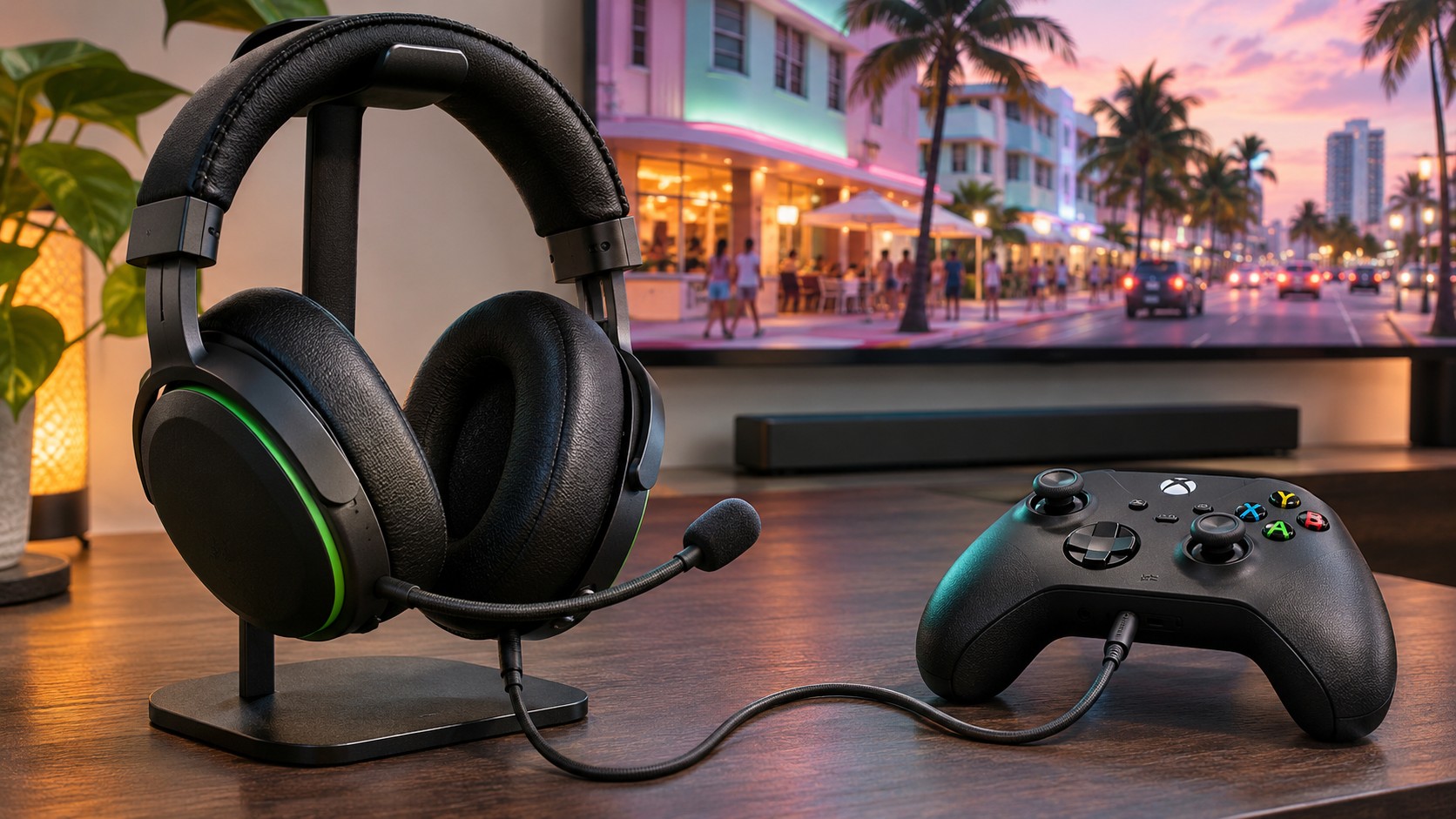
L’audio spaziale è utile quando il percorso del segnale e la configurazione di ascolto consentono di cogliere i suoi dettagli.
Una città realistica non si limita allo skyline. Il suono indica al giocatore se qualcosa si trova nelle vicinanze, alle sue spalle o nascosto oltre l’inquadratura. Tuttavia, una colonna sonora ricca di dettagli può trasformarsi in un rombo indistinto se il bilanciamento delle cuffie o la configurazione degli altoparlanti non sono corretti.
L’audio di GTA 6 su Xbox ha un punto di partenza concreto: la scheda del gioco su Xbox include Spatial Sound, Dolby Atmos e DTS:X. Trarre il massimo da queste funzionalità dipende comunque dal modo in cui la console invia l’audio alle vostre apparecchiature.
Verifica la separazione dei suoni prima di aggiungere impatto
Inizia con una scena familiare e un volume moderato e costante. Concentrati sul fatto che i dialoghi rimangano comprensibili e che gli effetti sonori vicini possano essere distinti dalla musica. Una configurazione che renda ogni suono ugualmente imponente può oscurare informazioni utili.
I bassi potenti possono far sembrare il rombo di un motore più corposo, ma un forte potenziamento dei bassi non è un miglioramento universale. Confrontatelo con un’impostazione più neutra. Mantenete l’opzione che preserva le conversazioni e i suoni ambientali più lievi senza costringervi ad alzare il volume.
Si tratta di un giudizio editoriale piuttosto che di una curva di equalizzazione prestabilita. Gli ambienti, la vestibilità delle cuffie e le preferenze personali variano. L’obiettivo è un equilibrio stabile che funzioni durante il gioco quotidiano, non una breve dimostrazione che suoni impressionante.
Rendi udibile una sola modifica
Usa la stessa scena quando confronti le impostazioni. Cambiare contemporaneamente cuffie, formato audio e mix del gioco crea troppe variabili. Prendi nota della configurazione originale, modifica un solo elemento e torna alla scena precedente prima di decidere.
Cuffie: scegliete l’uscita con attenzione
La documentazione di Microsoft sull’audio spaziale spiega che Xbox può riprodurre l’audio spaziale tramite Windows Sonic for Headphones, Dolby Atmos for Headphones o DTS Headphone:X. Queste opzioni utilizzano l’elaborazione audio della piattaforma; le cuffie non necessitano di una serie di altoparlanti fisici posizionati attorno a ciascun orecchio.
Apri le Impostazioni generali della console e individua Volume e uscita audio. Controlla il formato delle cuffie e scegli un’opzione supportata dalla tua configurazione. Assicurati di modificare l’uscita delle cuffie anziché il formato degli altoparlanti HDMI.
- Riferimento stereo
- Utilizza una semplice impostazione stereo come termine di paragone quando si analizza una resa insolita o vuota.
- Ascolto spaziale
- Confronta la direzione e la separazione utilizzando un formato spaziale supportato, mantenendo il volume approssimativamente costante.
- Livelli di elaborazione
- Controlla le opzioni di ottimizzazione proprie delle cuffie. Evita di modificare più effetti surround contemporaneamente, poiché la differenza risultante diventa difficile da spiegare.
La guida Dolby per Xbox indirizza i giocatori all’app Dolby Access per configurare le apparecchiature supportate e provare Atmos for Headphones. Verifica i termini di accesso attuali dell’app prima di dare per scontato che al tuo account si applichi una prova, un acquisto o un diritto incluso in un pacchetto.
Altoparlanti: segui il percorso del segnale fino in fondo
Una console collegata a un televisore, che a sua volta trasmette l’audio a una soundbar, presenta più di un potenziale punto di configurazione. Consulta i manuali del televisore e del dispositivo audio. Verifica il collegamento e i formati supportati prima di selezionare l’opzione più complessa.
Se l’apparecchiatura supporta solo l’audio stereo, scegliete un’uscita corrispondente. L’invio di un formato multicanale incompatibile è una complicazione evitabile. Se un formato surround supportato produce dialoghi mancanti o un suono incostante, provate un’uscita più semplice per isolare il problema.
La disposizione della stanza può avere un peso maggiore di una modifica al menu
Assicuratevi che gli altoparlanti non siano ostruiti e posizionate la postazione di ascolto in modo ragionevole rispetto ad essi. Una soundbar nascosta dietro il televisore o ostruita da oggetti merita attenzione prima di procedere con un’altra regolazione software. Seguite le indicazioni di posizionamento fornite dal produttore.
Se utilizzate le cuffie, controllate invece la vestibilità e il collegamento. Una spina inserita solo parzialmente, un cavo danneggiato o una tenuta irregolare dei padiglioni può compromettere il confronto. Provate un altro collegamento che sappiate funzionare, se l’apparecchiatura lo consente.
Quando il mix continua a sembrare sbagliato
Controllate eventuali controlli di mixaggio audio disponibili nel gioco installato. Se i dialoghi vengono sovrastati dalla musica, regolate il bilanciamento corrispondente a piccoli incrementi e riprodurre nuovamente lo stesso momento. Non dare per scontato che le impostazioni numeriche di un altro giocatore si adattino perfettamente alla tua stanza.
Separa inoltre l’audio del gioco dalla chat di gruppo. Un bilanciamento della chat fortemente sbilanciato verso la conversazione può far sembrare il gioco insolitamente silenzioso senza che ciò indichi un problema con la colonna sonora di GTA 6.
Analizza il silenzio in base ai suoi confini
Se il suono scompare, identifica cosa funziona ancora. Riesci a sentire l’interfaccia della console? Un altro gioco funziona con le stesse cuffie? GTA 6 produce suono attraverso il televisore dopo aver cambiato uscita? Ogni confronto restringe il campo del problema senza richiedere una reinstallazione immediata.
Annota se il guasto riguarda tutto, una singola uscita o una scena particolare. L’assenza di una voce in un determinato momento richiede un’analisi diversa rispetto al silenzio totale su tutta la console. Controlla i controlli di silenziamento e la selezione dell’uscita prima di considerare uno dei due sintomi come prova di una colonna sonora difettosa.
Quando segnali il problema, includi il modello delle cuffie o degli altoparlanti, il metodo di connessione e il formato audio selezionato. Queste informazioni rendono la segnalazione riproducibile per il personale di assistenza.
Il risultato desiderabile è facile da descrivere: la conversazione rimane chiara, gli indizi direzionali risultano utili e i momenti ad alto volume mantengono il loro impatto senza sovrastare tutto il resto. Mantenete l’impostazione che garantisce costantemente tale equilibrio.