

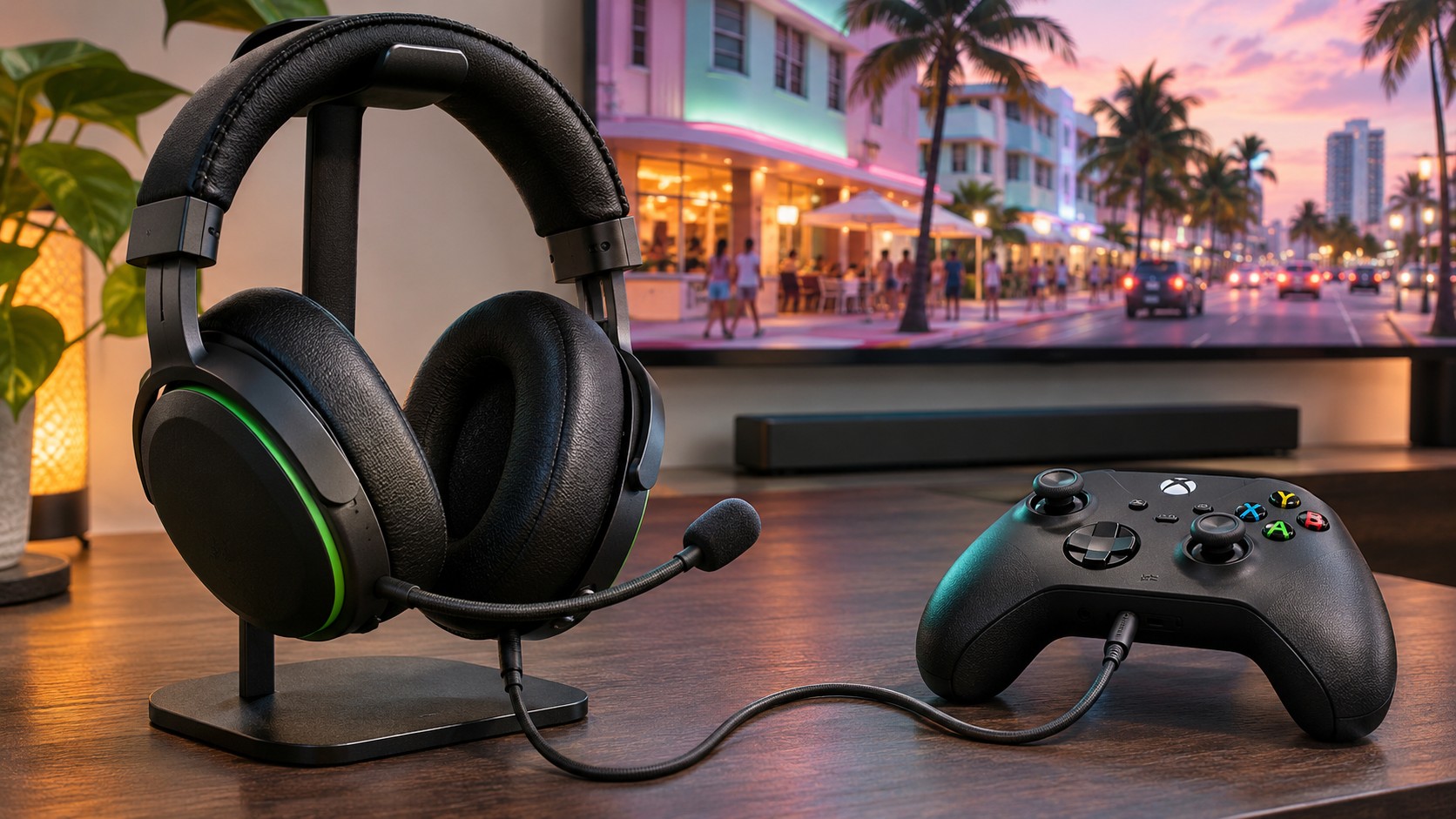
El audio espacial resulta útil cuando la ruta de la señal y la configuración de escucha permiten que se perciban sus detalles.
Una ciudad convincente necesita algo más que un horizonte. El sonido indica al jugador si algo está cerca, detrás de él o oculto más allá de la cámara. Sin embargo, una banda sonora con mucha actividad puede convertirse en un ruido indistinto cuando el equilibrio de los auriculares o la configuración de los altavoces no son los adecuados.
El audio de GTA 6 para Xbox tiene un punto de partida concreto: la ficha del juego en Xbox incluye sonido espacial, Dolby Atmos y DTS:X. Sacar partido a esas capacidades sigue dependiendo de cómo la consola envíe el audio a tu equipo.
Presta atención a la separación antes de añadir impacto
Empieza con una escena que te resulte familiar y un volumen moderado y constante. Concéntrate en si el diálogo sigue siendo inteligible y si los efectos cercanos se distinguen de la música. Una configuración que haga que todos los sonidos resulten igual de imponentes puede ocultar información útil.
Unos graves potentes pueden hacer que el rugido de un motor parezca contundente, pero un aumento excesivo de los graves no supone una mejora universal. Compáralo con un ajuste más neutro. Opta por la configuración que preserve las conversaciones y los sonidos ambientales más sutiles sin que tengas que recurrir al control de volumen.
Se trata de una recomendación editorial más que de una curva de ecualización preestablecida. Las estancias, el ajuste de los auriculares y las preferencias personales varían. El objetivo es un equilibrio estable que funcione durante el juego habitual, no una breve demostración que suene impresionante.
Haz que cada cambio sea audible
Utiliza la misma escena al comparar configuraciones. Cambiar los auriculares, el formato de audio y la mezcla del juego a la vez crea demasiadas variables. Toma nota de la configuración original, modifica un elemento y vuelve a la escena antes de decidirte.
Auriculares: elige la salida deliberadamente
La documentación de Microsoft sobre sonido espacial explica que la Xbox puede reproducir audio espacial a través de Windows Sonic for Headphones, Dolby Atmos for Headphones o DTS Headphone:X. Estas opciones utilizan el procesamiento de audio de la plataforma; los auriculares no necesitan un conjunto de altavoces físicos alrededor de cada oído.
Abre la configuración general de la consola y busca «Volumen y salida de audio». Comprueba el formato de los auriculares y elige una opción compatible con tu configuración. Asegúrate de que estás cambiando la salida de los auriculares y no el formato de los altavoces HDMI.
- Referencia estéreo
- Utiliza una configuración estéreo sencilla como comparación a la hora de diagnosticar una reproducción inusual o con sonido hueco.
- Escucha espacial
- Compara la dirección y la separación utilizando un formato espacial compatible, manteniendo el volumen más o menos constante.
- Capas de procesamiento
- Comprueba las opciones de mejora propias de los auriculares. Evita cambiar varios efectos envolventes a la vez, ya que la diferencia resultante resulta difícil de explicar.
Las instrucciones de Dolby para Xbox dirigen a los jugadores a la aplicación Dolby Access para configurar los equipos compatibles y probar Atmos for Headphones. Consulta las condiciones de acceso actuales de la aplicación antes de dar por hecho que tu cuenta tiene derecho a una prueba, una compra o una oferta incluida.
Altavoces: sigue la señal hasta el final
Una consola conectada a un televisor, que a su vez transmite el sonido a una barra de sonido, tiene más de un punto de configuración potencial. Consulta los manuales del televisor y del dispositivo de audio. Confirma la conexión y los formatos admitidos antes de seleccionar la opción más compleja.
Si el equipo solo admite sonido estéreo, elige una salida compatible. Enviar un formato multicanal incompatible es una complicación que se puede evitar. Si un formato de sonido envolvente compatible provoca que falten diálogos o que el sonido sea irregular, compara una salida más sencilla para aislar el problema.
La disposición de la habitación puede ser más importante que un cambio en el menú
Mantén los altavoces sin obstáculos y coloca el asiento de escucha de forma adecuada con respecto a ellos. Una barra de sonido colocada detrás del televisor o bloqueada por objetos merece atención antes de realizar otro ajuste de software. Sigue las instrucciones de colocación del fabricante.
Si utilizas auriculares, comprueba en su lugar el ajuste y la conexión. Un conector insertado a medias, un cable dañado o un sellado irregular de los auriculares pueden afectar a la comparación. Prueba otra conexión que sepas que funciona, siempre que el equipo lo permita.
Cuando la mezcla siga sonando mal
Revisa los controles de mezcla de audio disponibles en el juego que tengas instalado. Si los diálogos se pierden entre la música, ajusta el balance correspondiente en pequeños incrementos y vuelve a reproducir el mismo momento. No des por sentado que los ajustes numéricos de otro jugador se trasladarán sin problemas a tu habitación.
Separa también el audio del juego del chat de grupo. Un balance del chat muy inclinado hacia la conversación puede hacer que el juego parezca inusualmente silencioso sin que ello indique un problema con la banda sonora de GTA 6.
Diagnostica el silencio por sus límites
Si el sonido desaparece, identifica qué sigue funcionando. ¿Oyes la interfaz de la consola? ¿Funciona otro juego con los mismos auriculares? ¿Emite sonido GTA 6 a través del televisor después de cambiar de salida? Cada comparación delimita el problema sin necesidad de una reinstalación inmediata.
Anota si el fallo afecta a todo, a una sola salida o a una escena concreta. La ausencia de una voz en un momento concreto sugiere una investigación diferente a la del silencio total en toda la consola. Comprueba los controles de silencio y la selección de salida antes de considerar cualquiera de estos síntomas como indicio de un fallo en la banda sonora.
Al informar del problema, incluye el modelo de auriculares o altavoces, el método de conexión y el formato de audio seleccionado. Esa información permite que el personal de asistencia pueda reproducir el problema.
El resultado deseable es fácil de describir: la conversación sigue siendo clara, las señales direccionales resultan útiles y los momentos de mayor volumen conservan su impacto sin que el resto de sonidos se vean abrumados. Mantén la configuración que ofrezca ese equilibrio de forma constante.