

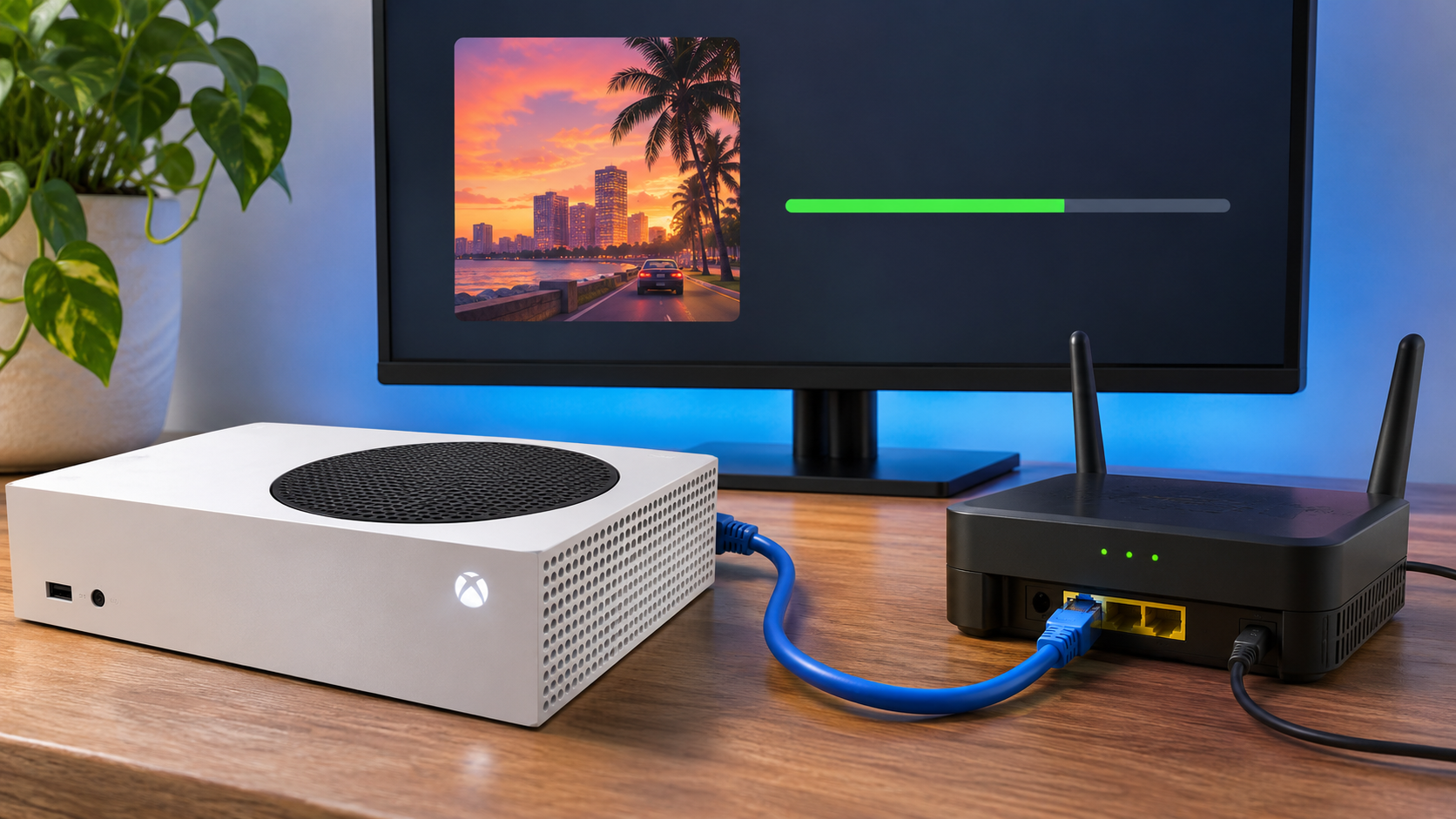
推定ダウンロード速度が変動している場合は、進行状況をリセットする理由にする前に、少し調べてみる必要があります。
ダウンロードの推定時間が上昇したり、下降したり、また上昇したりします。特に、その夜の『GTA 6』のプレイがそれに左右される場合、インストールをキャンセルして最初からやり直したくなるものです。しかし、その決断は、節約できる時間よりも多くの時間を浪費することになりかねません。
Xboxでの『GTA 6』のダウンロードが遅い場合、まず3つの点を確認する必要があります。データはまだ届いているか? その前に別のアイテムが並んでいるか? この問題は当該ゲームのみに影響しているのか、それともコンソールの他のダウンロードにも影響しているのか?
まず、「遅い」状態と「停止」状態を区別する
インストールキューを開き、実際のステータスを確認する。キューに入っている項目は待機中です。一時停止中の項目には、着実にダウンロードされている項目とは異なる対応が必要です。インストールエラーは正確に記録しておくべきです。そのエラーコードから、より具体的な問題が特定できる可能性があるからです。
一瞬の速度表示に反応するのではなく、数分間にわたるダウンロード量を観察してください。推定値が変動しても、ゲームが破損している証拠にはなりません。進行が続いている場合、キャンセルすることは、すでに有益な作業を行っているプロセスを放棄することになります。
空き容量と、コンソールに表示される更新要求を確認してください。ダウンロードを長く待ったからといって、ストレージ不足が解決されるわけではありません。古いスクリーンショットに記載された「標準的なインストールサイズ」という主張ではなく、ご自身のシステムに表示されるメッセージに従ってください。
その後、競合する処理を終了させてください
ゲームを閉じる前に、現在のセーブデータを保存してください。マイクロソフトが導入した「ゲームの一時停止」機能の説明によると、実行中のゲームはダウンロード速度を制限する可能性があり、一時停止することで転送用のリソースが解放されます。
キューに「一時停止」オプションがあるか確認するか、セーブ後にゲームを終了してください。必要に応じて関係のないダウンロードを一時停止し、GTA 6の状況を再度確認してください。結果の解釈を明確にするため、この比較中は他の設定を変更しないでください。
家族全員の状況を考慮に入れる
他のデバイスでの大容量転送は、同じ接続を共有します。コンピューターのバックアップ、動画のダウンロード、あるいは別のゲーム機が使用中かどうかを確認してください。可能であれば、その作業を一時的に中断し、再度観察を繰り返してください。
Xboxが通常Wi-Fiを使用している場合は、有線接続での比較も有効です。イーサネットケーブルでルーターに確実に接続し、同じ転送を検証してください。速度が改善されれば、問題の原因がローカルの無線経路にある可能性を示唆しますが、すべての原因を特定できるわけではありません。
数値が実際に意味すること
インターネットプランでは通常、速度がメガビット毎秒(Mbps)で表記されますが、ダウンロードの容量は一般的にギガバイト(GB)で表示されます。8ビットで1バイトとなります。10進単位で考えると、仮に100 GBの転送には800,000メガビットが含まれます。
以下のダウンロード時間の例は、算術的な説明であり、GTA 6のインストール容量やXboxでの実測結果ではありません。これらは転送速度が一定であることを前提としており、オーバーヘッド、中断、およびインストール作業は考慮されていません。
| 一定速度 | 算出時間 |
|---|---|
| 50 Mbps | 約4時間27分 |
| 100 Mbps | 約2時間13分 |
| 200 Mbps | 約1時間7分 |
| 500 Mbps | 約27分 |
夜の予定を立てる際は、実際に確認できる持続的な通信速度を基準にしてください。ブロードバンドプランの「最大速度」は、特定のデータ転送のあらゆる瞬間を反映しているわけではありません。その後、コンソールが残りのインストール手順を完了するまでの時間を確保してください。
ネットワークを変更する前に比較検討しましょう
他のダウンロードは正常に動作しているのに、1つのダウンロードだけが不調な場合は、その違いを記録してください。すべてのデバイスの速度が遅い場合は、家庭内の接続状況を調査してください。コンソールだけが動作に問題を抱えている場合は、その接続と関連するサービスに焦点を当ててください。
大規模な変更を行う前に、Xboxのサービス状況を確認してください。サービス障害が発生している場合、それが症状の原因である可能性があります。ただし、ステータスページが正常であるからといって、コンソールとダウンロードサーバー間のすべての経路が完全に機能しているとは限りません。
一度再起動してから、状況を再評価してください
開いている作業を保存した後、通常のコンソール再起動を行い、ダウンロードキューが再開されるかどうかを確認してください。 WargamingのXboxダウンロードに関するトラブルシューティングガイドでも、キャンセルや再インストールを行う前に再起動を行うよう推奨されています。
新たな観察結果がないまま再起動を繰り返しても、ほとんど意味がありません。エラーメッセージ、コンソールのモデル、おおよその転送速度、および比較結果を記録しておいてください。これらの詳細情報は、サポートが具体的に調査を行うための手がかりとなります。エラーコードも必ず記載してください。
すでにダウンロードされた進捗を保護する
ファイルを削除するような措置を講じる前に、そのメリットと、ファイルを再度ダウンロードするのに必要な時間を比較検討してください。接続速度が遅い場合、インストール全体を不必要にやり直すことは特に大きな負担となります。どれだけのデータがダウンロード済みか、またその数値が増加しているかどうかを記録してください。
アップデートのインストール中に一時停止しているように見える場合は、現在のステータスを注意深く確認してください。ダウンロードとインストールは関連する段階ですが、ネットワーク速度の測定値だけではプロセスのすべての部分を説明できるわけではありません。表示されているタスクが反応するまで待ち、その後、表示されるエラーの指示に従ってください。
セーブデータについては、今回の調査とは切り離して考えてください。転送速度が遅い状況で進行状況を削除するのは、賢明な実験とは言えません。もし公式サポートから最終的にゲームの再インストールを推奨された場合は、その手順によってどのコンテンツが削除されるかを正確に確認し、その指示に従ってください。以前の確認内容を明確に記録しておけば、同じ失敗のサイクルを繰り返すことを防げます。
正常に進行しているダウンロードには忍耐が必要ですが、停止したインストールには原因の特定が必要です。有効な解決策とは、すでに達成された進捗を維持しつつ、実際の問題に対処するものです。