

同一个词“卡顿”,却可能描述几种不同的故障,而它们的解决方法也大相径庭。
转向延迟、画面拖影以及登录卡顿,在搜索框中都可能被归为《GTA 6》Xbox卡顿。但这些并非可互换的症状。在调整路由器设置之前,请先确认游戏在何处运行,以及从按下按钮到看到结果之间发生了什么问题。
Xbox于11月23日发布的《GTA 6》流媒体指南确认了对云游戏和远程游玩的支持。这些选项增加了网络环节,而通过HDMI直接运行的已安装游戏则不存在这些环节。这一区别将改变排查方向。
确定信号传输至屏幕的路径
| 您的游玩方式 | 游戏运行位置 | 首个有用的对比 |
|---|---|---|
| 安装在 Series X 或 Series S 上 | 您的主机 | 重新启动后检查同一场景。 |
| Xbox 云游戏 | 远程服务器 | 比较网络连接状况和流媒体画质。 |
| Xbox 远程游玩 | 您自己的 Xbox | 将流媒体画面与主机直接显示的画面进行对比。 |
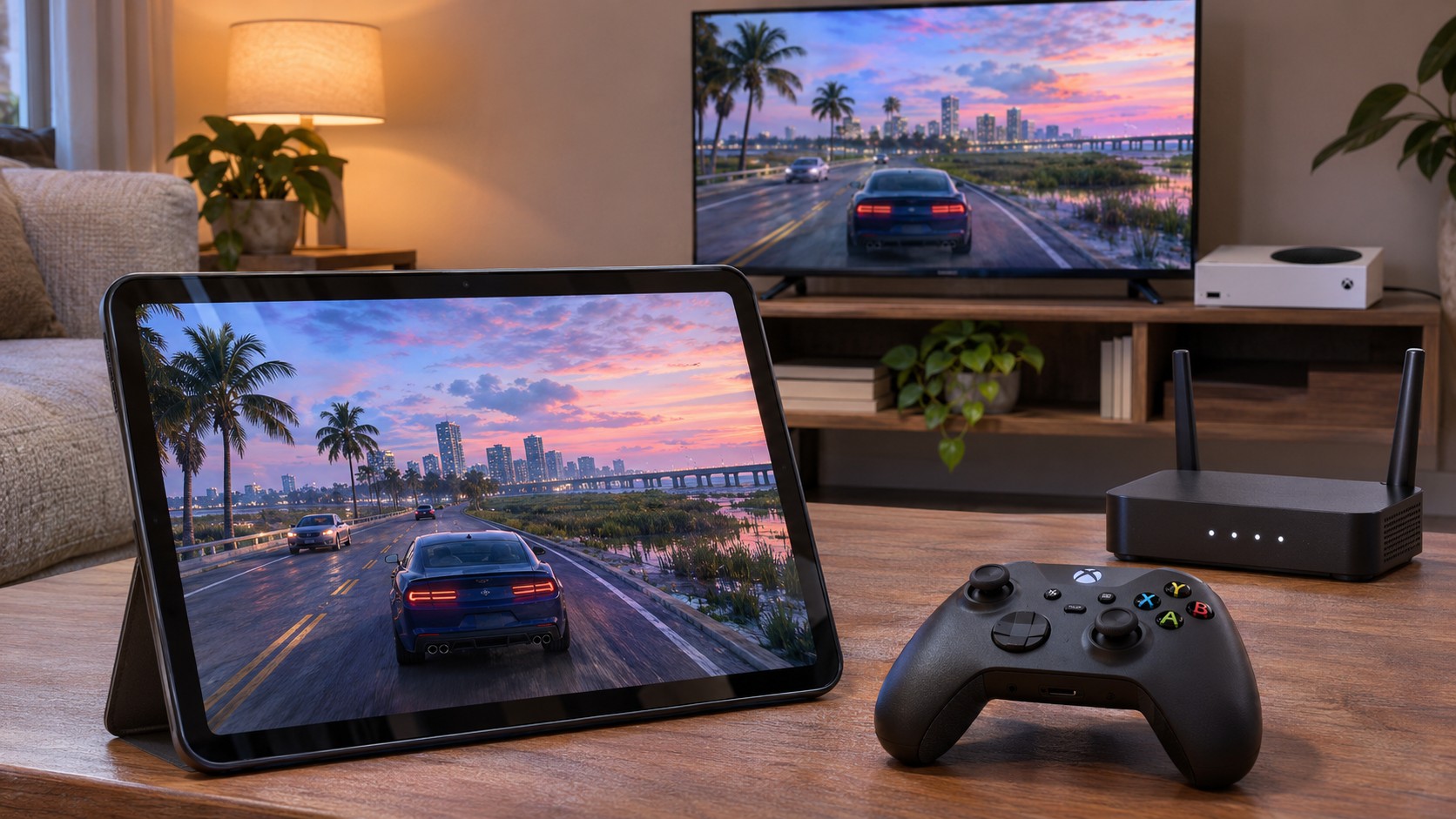
Series X 上的云游戏会话不应被视为该主机本地渲染性能的基准。Rockstar的平台支持文章指出,《GTA 6》云流媒体采用Series S的图形设置。电视旁的硬件仅接收流媒体内容,而非自行生成游戏画面。
当画面清晰但动作感觉有延迟时
对于已安装的游戏,请先启用电视的“游戏画面模式”,并确认已禁用不必要的运动处理功能。观察延迟现象是普遍存在,还是主要出现在特定场景中。仅凭摄像头响应迟缓并不能证明是网络故障。
请勿将带宽与帧率混为一谈
更快的网络套餐并不会让本地安装的游戏渲染出额外的帧。主机仍然需要更新模拟结果并渲染图像。如果问题在直接游玩时始终出现在同一高负载场景中,请先排查渲染、帧率调节和显示响应,再归咎于下载速度。
对于流媒体游戏,网络已成为控制循环的一部分。微软的 流媒体延迟文档 解释道,距离、连接硬件以及可变的传输延迟都会影响响应速度。高速测试的数值无法全面反映传输过程中的每个环节。
当流媒体出现卡顿或不稳定时
在可行的情况下,请尝试使用有线以太网连接。如果必须使用 Wi-Fi,请在测试时选择更靠近路由器的位置,并减少其他竞争性传输。每次只更改一个条件。一个稳定的结果比同时调整五项设置后碰巧获得一次顺利的会话更有参考价值。
Xbox 的 云游戏设置指南 建议尽可能使用以太网,并介绍了合适的无线替代方案。请将该连接指南视为起点,而非对“通往服务器的每条路径表现都完全一致”的承诺。
进行简短且可重复的对比测试
在暂停其他家庭下载任务的情况下,重复执行简单的驾驶或摄像头移动操作,然后与正常状态进行对比。对于远程游玩,如果可能,请检查主机的直接电视输出。如果电视画面显示正常,而流媒体播放却卡顿,则该对比结果表明问题出在流媒体路径上,而非证明游戏本身存在故障。
记录下症状是响应延迟、画面卡顿、音频中断还是会话断开。每种情况都反映了体验的不同方面。截图可以展示画面质量,但无法确定你的输入指令花了多长时间才被接收。
服务错误需要单独诊断
关于登录、所有权或服务不可用的提示信息应准确记录。在更改网络配置前,请先查阅官方服务公告。《GTA 6》的当前商店描述明确指出其为单人游戏体验;账户或流媒体错误并不意味着《GTA 6》多人游戏服务器出现故障。
切勿仅因某款无关游戏的攻略建议,就随意开放路由器端口或更改高级设置。首先应确认其他服务是否正常运行、同一账号能否访问已购买内容,以及问题是影响本地安装还是流媒体播放。
最有效的下一步措施取决于具体症状。帧率过低需要进行性能排查。流媒体延迟需要进行网络连接对比。访问错误需要检查账户和服务。准确界定问题能大大减少猜测。