
La stessa parola, “lag”, può descrivere diversi tipi di malfunzionamenti con soluzioni molto diverse tra loro.
Una virata ritardata, un’immagine sfocata e un accesso bloccato possono tutti diventare “lag di GTA 6 su Xbox” nella barra di ricerca. Non si tratta di sintomi intercambiabili. Prima di intervenire sul router, stabilisci dove viene eseguito il gioco e cosa non funziona tra il momento in cui si preme un pulsante e quello in cui si vede il risultato.
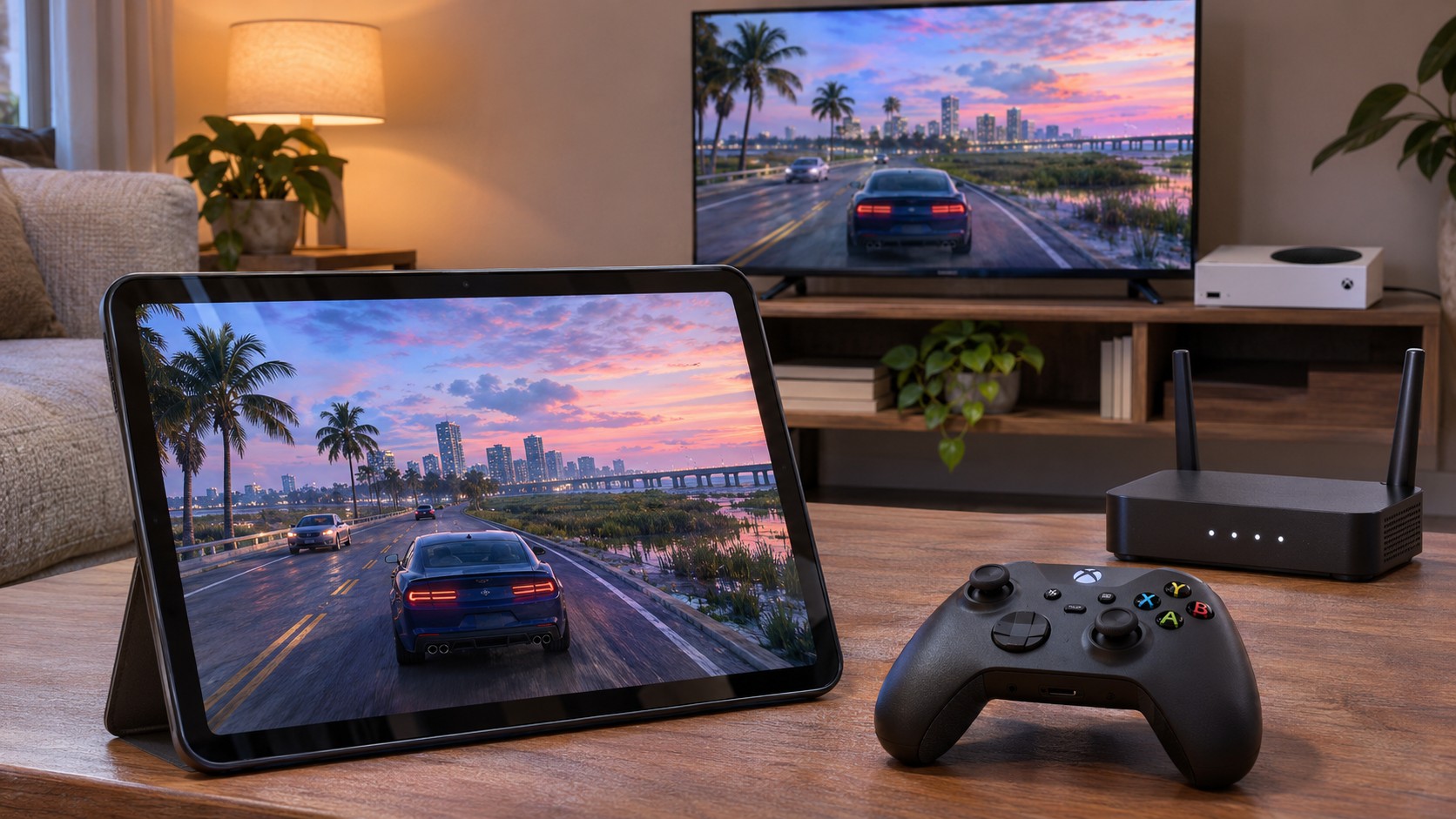
La guida di Xbox del 23 novembre sullo streaming di GTA 6 conferma il supporto per il Cloud Gaming e il Remote Play. Queste opzioni aggiungono livelli di rete che un gioco installato e visualizzato direttamente tramite HDMI non presenta. Questa distinzione cambia l’approccio alla ricerca del problema.
Identifica il percorso verso il tuo schermo
| Come giochi | Dove viene eseguito il gioco | Primo confronto utile |
|---|---|---|
| Installato su Series X o Series S | La tua console | Controlla la stessa scena dopo un nuovo avvio. |
| Xbox Cloud Gaming | Un server remoto | Confronta le condizioni di connessione e la qualità dello streaming. |
| Xbox Remote Play | La tua Xbox | Confronta lo streaming con la visualizzazione diretta della console. |
Una sessione cloud su una Series X non dovrebbe essere considerata come un punto di riferimento per il rendering locale di quella console. L’articolo sul supporto delle piattaforme di Rockstar afferma che lo streaming cloud di GTA 6 utilizza le impostazioni grafiche della Series S. L’hardware accanto al televisore riceve lo streaming, anziché produrre autonomamente la grafica del gioco.
Quando l’immagine è nitida ma i movimenti sembrano ritardati
Per un gioco installato, inizia con la modalità “Gaming” del televisore e verifica che l’elaborazione del movimento non necessaria sia disattivata. Osserva se il ritardo si manifesta ovunque o principalmente durante scene particolari. Una risposta lenta della telecamera da sola non è indice di un problema di rete.
Non confondere la larghezza di banda con il frame rate
Un pacchetto Internet più veloce non fa sì che un gioco installato localmente visualizzi fotogrammi aggiuntivi. La console deve comunque aggiornare la simulazione e renderizzare l’immagine. Se il problema si verifica durante la stessa scena impegnativa in modalità di gioco diretto, verifica il rendering, il frame pacing e la risposta dello schermo prima di attribuire la colpa alla velocità di download.
Per lo streaming, la rete diventa parte del ciclo di controllo. La documentazione di Microsoft sulla latenza dello streaming spiega che la distanza, l’hardware di connessione e il ritardo di trasmissione variabile influenzano la reattività. Un valore elevato nel test di velocità non può descrivere ogni aspetto di quel percorso.
Quando lo streaming si interrompe o diventa instabile
Prova una connessione Ethernet cablata, se possibile. Se è necessario il Wi-Fi, prova una posizione più vicina al router e riduci i trasferimenti concorrenti durante il test. Modifica una condizione alla volta. Un risultato stabile è più significativo di cinque modifiche simultanee seguite da una sessione fortunata.
La guida alla configurazione del cloud gaming di Xbox raccomanda l’uso di Ethernet ove possibile e descrive alternative wireless adeguate. Considerate le sue indicazioni sulla connessione come un punto di partenza, non come una garanzia che ogni percorso verso un server si comporti in modo identico.
Utilizzate un confronto breve e ripetibile
Ripetete una semplice sequenza di guida o un movimento della telecamera con gli altri download domestici in pausa, quindi confrontate le condizioni normali. Per il Remote Play, controllate l’uscita televisiva diretta della console, se possibile. Se l’immagine si comporta normalmente mentre lo streaming presenta difficoltà, il confronto indica un problema nel percorso di streaming piuttosto che un malfunzionamento del gioco stesso.
Annotate se il sintomo è una risposta ritardata, un video a scatti, interruzioni audio o una sessione disconnessa. Ciascuno descrive una parte diversa dell’esperienza. Uno screenshot può mostrare la qualità dell’immagine, ma non può stabilire quanto tempo abbia impiegato il tuo comando ad arrivare.
Gli errori di servizio meritano una diagnosi a sé stante
Un messaggio relativo all’accesso, alla proprietà o a servizi non disponibili deve essere registrato con precisione. Controlla gli avvisi ufficiali del servizio prima di modificare la configurazione di rete. L’attuale descrizione dello store di GTA 6 indica un’esperienza per giocatore singolo; un errore relativo all’account o allo streaming non è prova di un malfunzionamento del server multiplayer di GTA 6.
Evitate di aprire le porte del router o di modificare le impostazioni avanzate semplicemente perché lo suggerisce la guida di un gioco non correlato. Verificate innanzitutto se gli altri servizi funzionano, se lo stesso account può accedere al proprio acquisto e se il problema riguarda l’installazione locale o lo streaming.
Il passo successivo più utile dipende dal sintomo. Un frame rate basso richiede un’analisi delle prestazioni. Il ritardo nello streaming richiede un confronto della connessione. Gli errori di accesso richiedono controlli sull’account e sul servizio. Identificare il problema con precisione elimina gran parte delle congetture.