
Ein und dasselbe Wort – „Lag“ – kann verschiedene Probleme beschreiben, für die es ganz unterschiedliche Lösungen gibt.
Eine verzögerte Drehung, ein verzerrtes Bild und eine ins Stocken geratene Anmeldung können in einem Suchfeld alle als GTA 6 Xbox-Lag erscheinen. Es handelt sich dabei nicht um austauschbare Symptome. Bevor Sie den Router überprüfen, sollten Sie feststellen, wo das Spiel läuft und was zwischen dem Drücken einer Taste und dem Erscheinen des Ergebnisses schiefgeht.
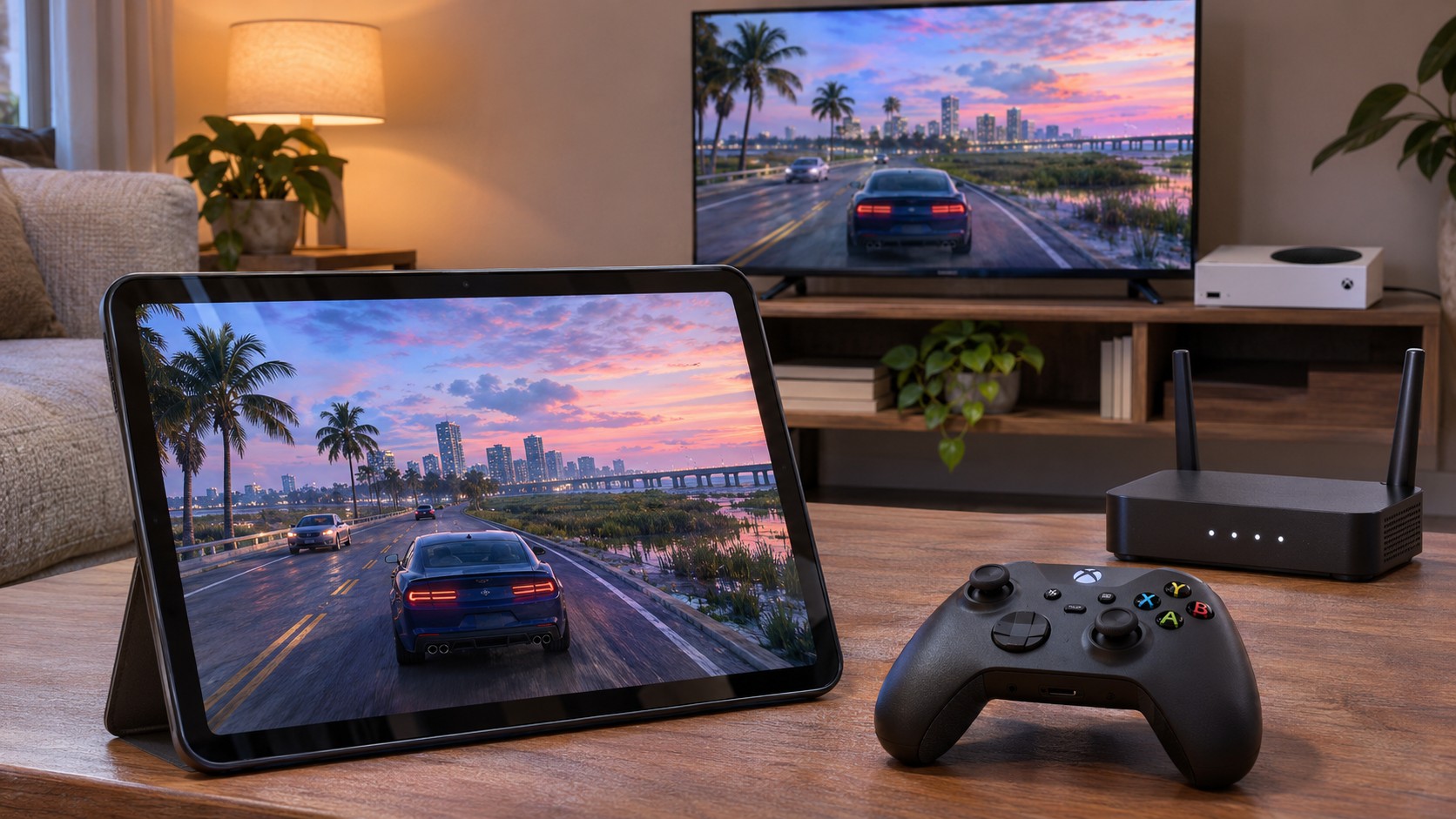
Der Leitfaden von Xbox vom 23. November zum Streaming von GTA 6 bestätigt die Unterstützung von Cloud-Gaming und Remote Play. Diese Optionen fügen Netzwerkstufen hinzu, die ein direkt über HDMI angezeigtes, installiertes Spiel nicht aufweist. Dieser Unterschied verändert die Untersuchung.
Ermitteln Sie den Weg zu Ihrem Bildschirm
| Wie Sie spielen | Wo das Spiel läuft | Erster nützlicher Vergleich |
|---|---|---|
| Auf der Series X oder Series S installiert | Ihre Konsole | Sehen Sie sich dieselbe Szene nach einem Neustart an. |
| Xbox Cloud Gaming | Ein Remote-Server | Vergleiche die Verbindungsbedingungen und die Streaming-Qualität. |
| Xbox Remote Play | Ihre eigene Xbox | Vergleichen Sie den Stream mit der direkten Anzeige der Konsole. |
Eine Cloud-Sitzung auf einer Series X sollte nicht als Maßstab für die lokale Darstellung dieser Konsole herangezogen werden. In Rockstars Artikel zur Plattformunterstützung heißt es, dass das Cloud-Streaming von GTA 6 die Grafikeinstellungen der Series S verwendet. Die Hardware neben dem Fernseher empfängt den Stream, anstatt die Grafik des Spiels selbst zu erzeugen.
Wenn das Bild klar ist, sich Bewegungen jedoch verzögert anfühlen
Starten Sie bei einem installierten Spiel zunächst mit dem Gaming-Bildmodus des Fernsehers und stellen Sie sicher, dass unnötige Bewegungsbearbeitung deaktiviert ist. Beobachten Sie, ob die Verzögerung überall auftritt oder hauptsächlich in bestimmten Szenen. Eine langsame Kamerareaktion allein ist kein Hinweis auf einen Netzwerkfehler.
Verwechseln Sie Bandbreite nicht mit Bildrate
Ein schnellerer Internetanschluss sorgt nicht dafür, dass ein lokal installiertes Spiel zusätzliche Bilder rendert. Die Konsole muss die Simulation weiterhin aktualisieren und das Bild rendern. Wenn das Problem während des direkten Spielens immer bei derselben anspruchsvollen Szene auftritt, sollten Sie zunächst das Rendering, das Frame-Pacing und die Reaktionszeit des Bildschirms untersuchen, bevor Sie die Download-Geschwindigkeit dafür verantwortlich machen.
Beim Streaming wird das Netzwerk Teil des Regelkreises. In der Dokumentation zu Streaming-Latenz von Microsoft wird erläutert, dass Entfernung, Verbindungshardware und variable Übertragungsverzögerungen die Reaktionsfähigkeit beeinflussen. Ein hoher Wert im Geschwindigkeitstest kann nicht jeden Aspekt dieses Weges beschreiben.
Wenn das Streaming unterbrochen wird oder unregelmäßig verläuft
Versuchen Sie, wenn möglich, eine kabelgebundene Ethernet-Verbindung zu nutzen. Wenn WLAN erforderlich ist, probieren Sie einen Standort näher am Router aus und reduzieren Sie konkurrierende Datenübertragungen während des Tests. Ändern Sie jeweils nur eine Variable. Ein stabiles Ergebnis ist aussagekräftiger als fünf gleichzeitige Anpassungen, gefolgt von einer glücklichen Sitzung.
Die Anleitung zur Einrichtung von Cloud-Gaming für die Xbox empfiehlt, wenn möglich, Ethernet zu verwenden, und beschreibt geeignete drahtlose Alternativen. Betrachten Sie diese Verbindungshinweise als Ausgangspunkt und nicht als Versprechen, dass sich jeder Weg zum Server identisch verhält.
Führen Sie einen kurzen, wiederholbaren Vergleich durch
Wiederholen Sie eine einfache Fahr- oder Kamerabewegung, während andere Downloads im Haushalt pausiert sind, und vergleichen Sie dann die normalen Bedingungen. Prüfen Sie bei „Remote Play“ nach Möglichkeit den direkten TV-Ausgang der Konsole. Wenn sich das Bild dort normal verhält, während der Stream Probleme hat, deutet der Vergleich eher auf den Streaming-Pfad hin, anstatt zu beweisen, dass das Spiel selbst fehlerhaft ist.
Notieren Sie, ob es sich bei dem Symptom um eine verzögerte Reaktion, ein blockartiges Bild, Audioausfälle oder eine unterbrochene Sitzung handelt. Jedes Symptom beschreibt einen anderen Aspekt des Spielerlebnisses. Ein Screenshot kann die Bildqualität zeigen, aber er kann nicht feststellen, wie lange es gedauert hat, bis Ihre Eingabe angekommen ist.
Servicefehler erfordern eine eigene Diagnose
Eine Meldung bezüglich Anmeldung, Eigentumsrechten oder nicht verfügbaren Diensten sollte genau protokolliert werden. Überprüfen Sie offizielle Servicehinweise, bevor Sie die Netzwerkkonfiguration ändern. Die aktuelle Store-Beschreibung von GTA 6 weist auf ein Einzelspieler-Erlebnis hin; ein Konto- oder Streaming-Fehler ist kein Hinweis auf einen Ausfall des GTA-6-Multiplayer-Servers.
Vermeiden Sie es, Router-Ports zu öffnen oder erweiterte Einstellungen zu ändern, nur weil dies in einer Anleitung für ein anderes, nicht damit in Zusammenhang stehendes Spiel empfohlen wird. Stellen Sie zunächst fest, ob andere Dienste funktionieren, ob dasselbe Konto auf den Kauf zugreifen kann und ob das Problem die lokale Installation oder das Streaming betrifft.
Der sinnvollste nächste Schritt richtet sich nach dem Symptom. Eine niedrige Bildrate erfordert eine Untersuchung der Leistung. Eine Streaming-Verzögerung erfordert einen Vergleich der Verbindung. Zugriffsfehler erfordern eine Überprüfung des Kontos und des Dienstes. Eine genaue Benennung des Problems erspart viel Rätselraten.