

La misma palabra, «lag», puede describir varios fallos diferentes con soluciones muy distintas.
Un giro retrasado, una imagen borrosa y un inicio de sesión que se atasca pueden traducirse en lag de GTA 6 en Xbox en un cuadro de búsqueda. No son síntomas intercambiables. Antes de tocar el router, averigua dónde se está ejecutando el juego y qué falla entre pulsar un botón y ver el resultado.
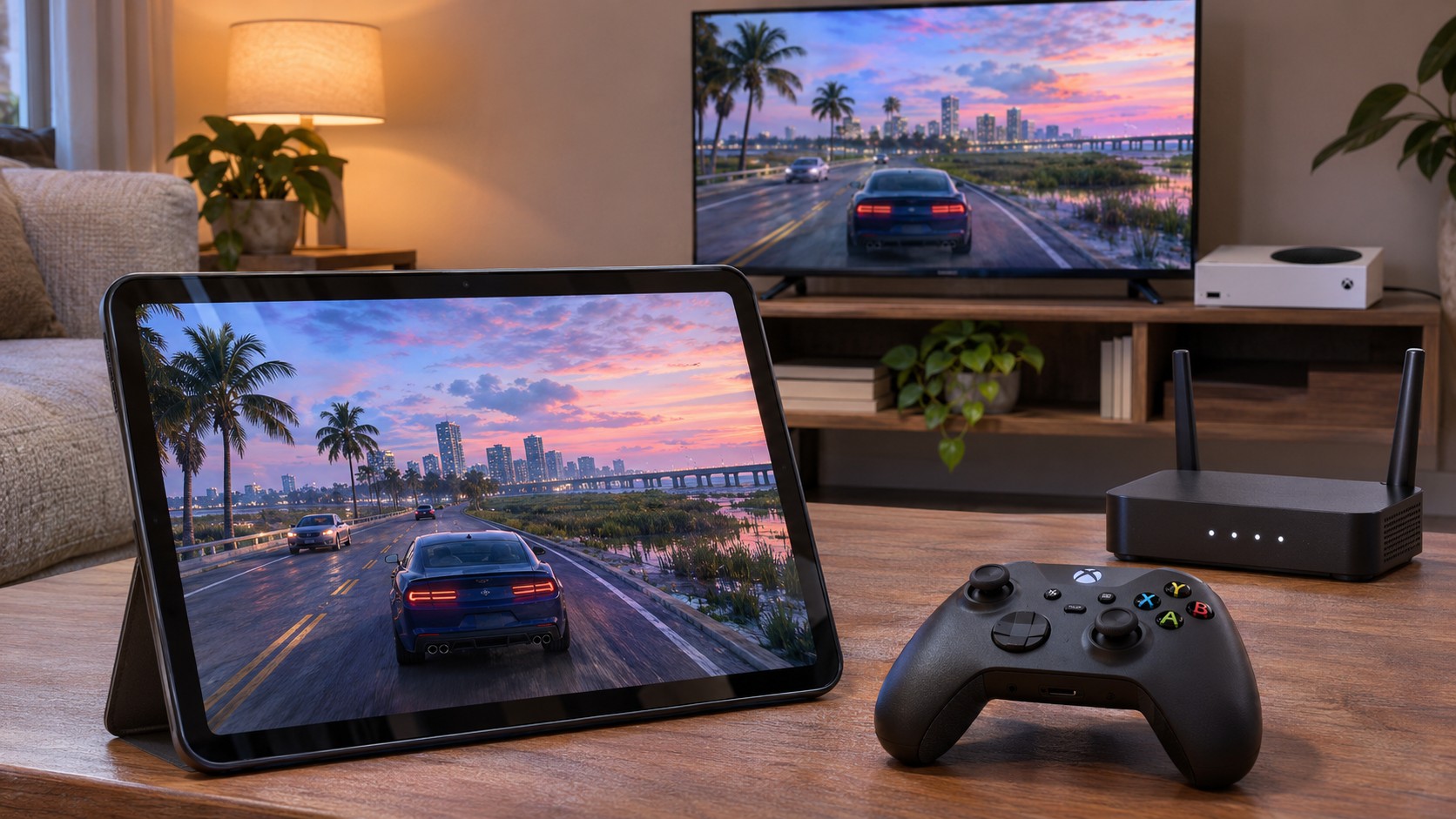
La guía de Xbox del 23 de noviembre sobre el streaming de GTA 6 confirma la compatibilidad con Cloud Gaming y Remote Play. Estas opciones añaden etapas de red que un juego instalado y ejecutado directamente a través de HDMI no comparte. Esa distinción cambia el enfoque de la investigación.
Identifica la ruta hasta tu pantalla
| Cómo juegas | Dónde se ejecuta el juego | Primera comparación útil |
|---|---|---|
| Instalado en la Series X o la Series S | Tu consola | Comprueba la misma escena tras un nuevo inicio. |
| Xbox Cloud Gaming | Un servidor remoto | Compara las condiciones de conexión y la calidad de la transmisión. |
| Xbox Remote Play | Tu propia Xbox | Compara la transmisión con la visualización directa de la consola. |
Una sesión en la nube en una Series X no debe considerarse un punto de referencia del rendimiento local de esa consola. El artículo de soporte técnico de Rockstar indica que la transmisión en la nube de GTA 6 utiliza la configuración gráfica de la Series S. El hardware situado junto al televisor recibe la transmisión, en lugar de generar por sí mismo los gráficos del juego.
Cuando la imagen es nítida pero el movimiento parece retrasado
En el caso de un juego instalado, empieza por el modo de imagen para videojuegos del televisor y comprueba que el procesamiento de movimiento innecesario esté desactivado. Observa si el retraso se produce en todas partes o principalmente durante escenas concretas. Una respuesta lenta de la cámara por sí sola no demuestra que haya un fallo de red.
No confundas el ancho de banda con la frecuencia de fotogramas
Un paquete de Internet más rápido no hace que un juego instalado localmente genere fotogramas adicionales. La consola sigue teniendo que actualizar la simulación y renderizar la imagen. Si el problema se repite en la misma escena exigente durante el juego directo, comprueba el renderizado, el ritmo de fotogramas y la respuesta de la pantalla antes de culpar a la velocidad de descarga.
En el caso del streaming, la red pasa a formar parte del bucle de control. La documentación de Microsoft sobre la latencia en el streaming explica que la distancia, el hardware de conexión y el retraso variable en la transmisión afectan a la capacidad de respuesta. Una cifra alta en una prueba de velocidad no puede describir todos los aspectos de ese recorrido.
Cuando el streaming se entrecorta o se vuelve irregular
Prueba una conexión Ethernet por cable siempre que sea posible. Si es necesario usar Wi-Fi, compara una ubicación más cercana al router y reduce las transferencias que compitan por el ancho de banda durante la prueba. Cambia una condición cada vez. Un resultado estable es más informativo que cinco ajustes simultáneos seguidos de una sesión afortunada.
La guía de configuración de juegos en la nube de Xbox recomienda el uso de Ethernet siempre que sea posible y describe alternativas inalámbricas adecuadas. Considera estas directrices de conexión como un punto de partida, no como una garantía de que todas las rutas hacia un servidor se comportarán de la misma manera.
Realiza una comparación breve y repetible
Repite un movimiento sencillo del coche o de la cámara con el resto de descargas domésticas en pausa y, a continuación, compara con las condiciones normales. Para el «Remote Play», comprueba la salida directa de televisión de la consola si puedes. Si esa imagen se comporta con normalidad mientras la transmisión presenta problemas, la comparación apunta hacia la ruta de transmisión en lugar de demostrar que el juego en sí no funciona.
Anota si el síntoma es una respuesta retrasada, vídeo pixelado, interrupciones de audio o una sesión desconectada. Cada uno describe una parte diferente de la experiencia. Una captura de pantalla puede mostrar la calidad de la imagen, pero no permite determinar cuánto tiempo tardó en llegar tu entrada.
Los errores de servicio merecen un diagnóstico propio
Cualquier mensaje relacionado con el inicio de sesión, la titularidad o la indisponibilidad de los servicios debe registrarse con exactitud. Consulta los avisos oficiales del servicio antes de cambiar la configuración de red. La descripción actual en la tienda de GTA 6 indica que se trata de una experiencia para un solo jugador; un error de cuenta o de streaming no es prueba de un fallo en el servidor multijugador de GTA 6.
Evita abrir puertos del router o modificar ajustes avanzados simplemente porque lo sugiera la guía de un juego que no tiene nada que ver. Primero comprueba si funcionan otros servicios, si la misma cuenta puede acceder a su compra y si el problema afecta a la instalación local o al streaming.
El siguiente paso más útil depende del síntoma. Una baja tasa de fotogramas requiere una investigación del rendimiento. El retraso en el streaming requiere una comparación de la conexión. Los errores de acceso requieren comprobaciones de la cuenta y del servicio. Identificar el problema con precisión elimina gran parte de las conjeturas.