

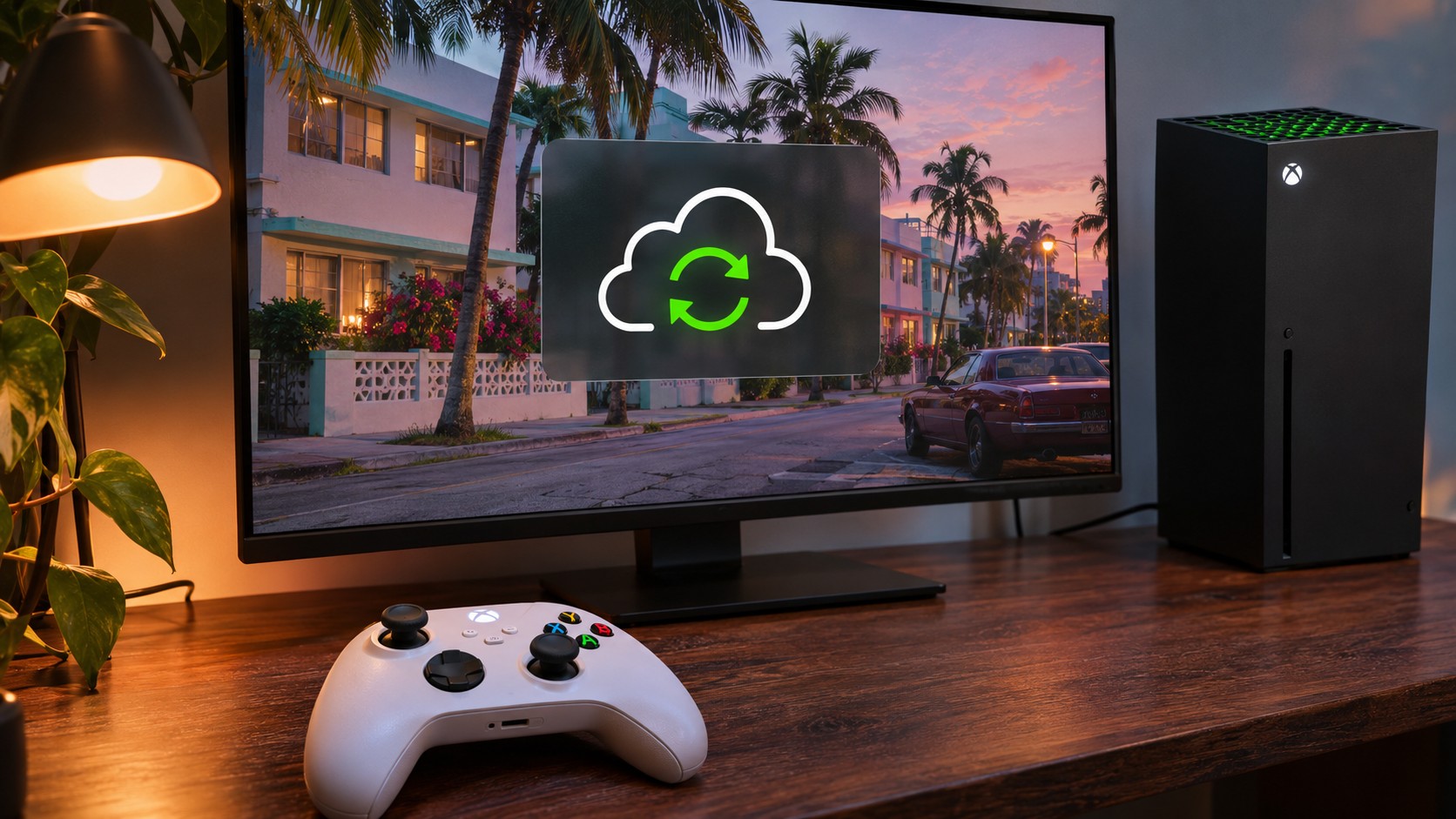
Das schnelle Fortsetzen ist praktisch, aber eine unterbrochene Sitzung und ein synchronisierter Spielstand dienen unterschiedlichen Zwecken.
Wenn man genau an der Stelle zum Spiel zurückkehrt, an der man aufgehört hat, erscheint das Speichern weniger dringend. Das ist eine falsche Angewohnheit, die man in eine lange GTA 6-Kampagne mitnehmen sollte. Eine unterbrochene Sitzung bietet Komfort. Ein abgeschlossener Speicherstand dokumentiert den Fortschritt, den das Spiel wieder laden kann.
Für Spieler, die GTA 6 Xbox Quick Resume nutzen, geht die Frage über das bloße Wiederöffnen einer Sitzung hinaus. Es geht darum, ob der für dich wichtige Fortschritt gespeichert wurde und ob die richtige Kopie verfügbar ist, wenn du auf ein anderes Gerät wechselst.
Bevor du die Sitzung verlässt
- Nutze gegebenenfalls die im Spiel verfügbaren Speicheroptionen oder warte, bis der normale Speichervorgang abgeschlossen ist.
- Überprüfe die angezeigten Speicherinformationen, wenn du sicherstellen möchtest, dass ein bestimmter Meilenstein gespeichert wurde.
- Lassen Sie die Konsole angeschlossen, während die entsprechende Synchronisierung abgeschlossen wird, insbesondere vor dem Wechsel des Geräts.
Dies ist eine Routine und keine Garantie dafür, dass jede Aktivität ein sofortiges manuelles Speichern zulässt. Befolgen Sie die Optionen, die GTA 6 in diesem Moment anbietet. Gehen Sie nicht davon aus, dass das Öffnen des Pausenmenüs eine dauerhafte Aufzeichnung aller Ereignisse seit dem letzten Checkpoint erstellt.
Ein fortgesetzter Bildschirm ist kein eigenständiger Beweis
Wenn du nach der Rückkehr denselben Ort siehst, weißt du, dass die Sitzung fortgesetzt wurde. Das allein sagt dir jedoch nicht, welchen Spielstand eine andere Xbox laden wird. Behandle diese als separate Fragen, wann immer der Spielfortschritt von Bedeutung ist.
Wann ein Neustart sinnvoller ist
Wenn sich eine fortgesetzte Sitzung seltsam verhält, notieren Sie das Symptom und sichern Sie Ihren aktuellen Spielstand, bevor Sie das Spiel vollständig schließen. Ein Neustart ist ein nützlicher Vergleich. Wenn das Problem verschwindet, grenzt dieses Ergebnis die Umstände ein; es belegt jedoch keinen allgemeinen Fehler der „Quick Resume“-Funktion.
Mit dem Xbox-Update vom April 2026 von Microsoft wurde die Option hinzugefügt, „Quick Resume“ für einzelne Spiele zu deaktivieren. Das Unternehmen führte diese Änderung auf Rückmeldungen zu langen Inaktivitätsphasen und Spielen mit erheblicher Online-Abhängigkeit zurück. Dies ist plattformspezifischer Kontext und kein Beweis dafür, dass GTA 6 einen bestätigten, damit zusammenhängenden Fehler aufweist.
Überprüfen Sie die Option auf Ihrer Konsole
Öffnen Sie bei einem Spiel, das diese Einstellung bietet, die Verwaltungsoptionen und suchen Sie unter „Quick Resume“-Einstellungen. Xbox bietet auch Zugriff über die „Quick Resume“-Gruppe. Wenn GTA 6 dort erscheint, entscheiden Sie, ob ein Neustart besser zu Ihrer Spielroutine passt. Treffen Sie diese Entscheidung erst nach dem Speichern, anstatt während einer ungespeicherten Sequenz zu experimentieren.
Der Wechsel zwischen Geräten erfordert eine Pause
Der GTA 6-Streaming-Leitfaden von Xbox bestätigt Cloud-Gaming auf Xbox One und Series X|S. Er bestätigt außerdem Remote Play von deiner Series X|S auf unterstützte Smartphones, Computer und Handheld-Geräte. Cloud-Sitzungen laufen auf einem Remote-Server; Remote Play nutzt deine eigene Konsole.
Bevor du die Sitzung wechselst, schließe den Speichervorgang ab und lass das erste Gerät synchronisieren, solange es verbunden ist. Wenn du separate Offline-Sitzungen auf zwei Konsolen spielst, kann es sein, dass auf jeder der Spielfortschritt fehlt, der auf der anderen vorhanden ist. Separate Speicherstände enthalten nicht automatisch den Fortschritt des jeweils anderen. Lege vor dem Wechsel fest, welche Version du fortsetzen möchtest.
Betrachten wir ein einfaches Beispiel: Sie spielen auf einer Xbox ohne Internetverbindung und öffnen das Spiel dann auf einem anderen Gerät, bevor die erste Konsole wieder eine Verbindung herstellt. Das zweite Gerät kann keinen Spielfortschritt empfangen, der die erste Konsole nie verlassen hat. Es ist daher sinnvoller, zur ursprünglichen Konsole zurückzukehren und deren Verbindung wiederherzustellen, als wiederholt einen älteren Spielstand an anderer Stelle zu öffnen. Stellen Sie fest, wo der aktuellste Spielfortschritt tatsächlich vorliegt, bevor Sie Änderungen vornehmen.
Die Dokumentation von Microsoft zu Spielständen beschreibt lokale und Cloud-Kopien, die Überprüfung ihrer Zeitstempel sowie Meldungen, wenn sich beide geändert haben. Außerdem wird erläutert, dass offline erstellte Spielstände lokal verbleiben, bis eine Synchronisierung stattfinden kann. Dieses Plattformmodell erklärt, warum Verzögerungen oder Konflikte Beachtung verdienen.
Vermeiden Sie das Löschen bei der routinemäßigen Fehlerbehebung
Gespeicherte Daten und die Spielinstallation sind zwei verschiedene Dinge. Verwende keinen Löschbefehl, insbesondere keinen mit der Bezeichnung „Überall löschen“, um das Spiel beiläufig zu aktualisieren. Wenn Spielfortschritte fehlen oder die Synchronisierung ungewiss ist, können weitere Änderungen die Situation noch unübersichtlicher machen.
Führen Sie bei der Untersuchung eines fehlenden Meilensteins einfache Aufzeichnungen: Was Sie abgeschlossen haben, den ungefähren Zeitpunkt, das verwendete Gerät und ob eine Online-Verbindung bestand. Diese Aufzeichnungen können dabei helfen, einen älteren Spielstand von einem falschen Profil oder einer unvollständigen Synchronisierung zu unterscheiden. Vermeiden Sie es, Dateien wiederholt zu überschreiben, während Sie versuchen, den Unterschied zu identifizieren.
Reichen Sie diese Aufzeichnungen zusammen mit der genauen Fehlermeldung beim Support ein. Identifizieren Sie den letzten Spielstand, von dem Sie wissen, dass er den korrekten Spielfortschritt enthält. Ein langsamerer Neustart ist eine kleine Unannehmlichkeit; das Wiederherstellen von stundenlangem Spielfortschritt ist eine ganz andere Sache. „Quick Resume“ sollte eine zuverlässige Speicherroutine ergänzen, niemals ersetzen.