

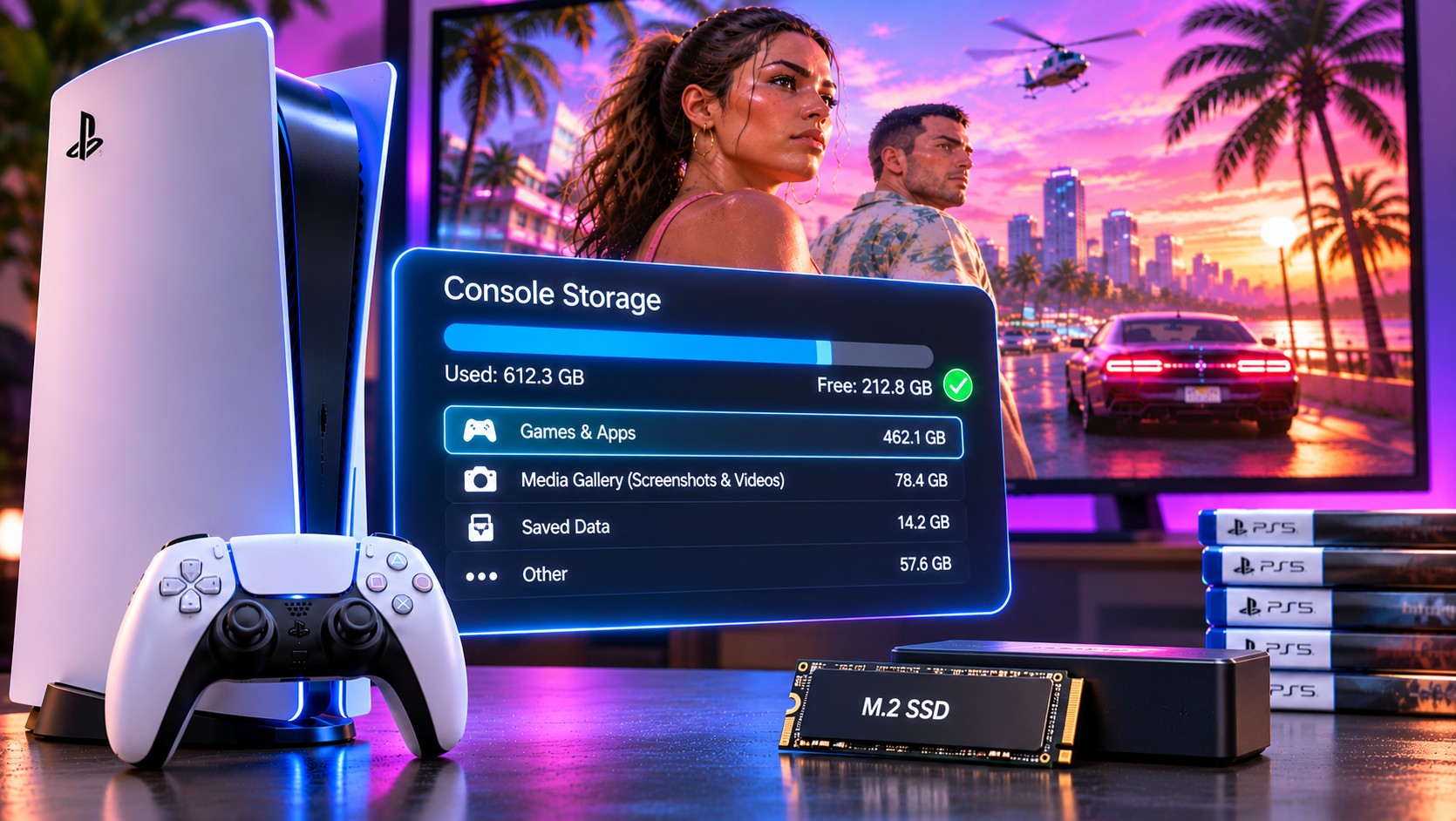
在大型游戏发售前,PS5 的存储空间提示界面可能会让人头疼。PlayStation明确指出,预载《GTA 6》需要212 GB的可用空间,而几款未通关的游戏就可能在毫无预警的情况下占用掉这部分空间。腾出空间并不意味着必须牺牲心爱的存档或删除所有截图。
从 PS5 实际显示的数字开始
打开“设置”→“存储”,查看当前可用空间。不要根据 SSD 的标称容量进行计算。系统预留的存储空间会减少实际可用于安装游戏的空间。预载也不同于单纯观察下载进度条,因为主机必须管理已安装的文件和更新。
首先从那些你数月未曾打开的、体积最大的已安装游戏开始。删除一款很少玩的游戏,其腾出的空间可能比删除数十个小应用程序还要多。在确认删除前,请仔细查看存储分类。已安装的游戏数据和保存的进度是不可互换的。
回收空间的最安全顺序
- 第一步:检查已安装的游戏,并卸载那些可以随时重新下载的游戏。
- 第二步:检查媒体库中是否有旧的录像和重复的截图。
- 第三: 检查外部 USB 存储设备是否能存放你很少使用的 PS5 游戏。
- 最后: 如果你经常面临可玩空间不足的问题,可以考虑使用 M.2 SSD。
长视频片段可能会在不知不觉中积累成庞大的收藏。在从主机中删除录像前,请先将需要保留的录像转移到适当的存储设备中。一段难忘的游戏通关录像可能无法重现;而已安装的游戏包通常更容易重新下载。
游戏文件不等于你的存档进度
通过常规存储管理删除已安装的游戏,与刻意删除其存档数据是不同的操作。不过,切勿想当然地认为每款游戏都能完美同步。在执行重置或其他可能导致数据丢失的操作前,请单独检查存档管理情况,确认是否已进行云端备份,并确保重要进度得到保护。
PlayStation Plus 云存储服务面向符合条件的用户和账户开放,但这不能替代您亲自检查特定存档是否已实际同步。订阅标识并不能证明最近一次游戏会话已成功上传至云端。
USB存储设备仅用于存档,而非启动驱动器
外置硬盘或固态硬盘(SSD)可存储PS5游戏的安装文件,但无法直接启动原生PS5游戏。若要再次游玩,需将其复制到主机内部存储或受支持的M.2 NVMe扩展驱动器中。在选择《GTA 6》下载后的存储位置时,这一区别至关重要。
规划SSD升级的更佳方法
请选择支持PCIe Gen4 x4 M.2 NVMe接口、尺寸正确且散热效果良好的固态硬盘。索尼建议顺序读取速度至少为5,500 MB/s。切勿误购M.2 SATA硬盘。
为何将最后1 GB空间填满并非明智之举
更新过程中可能需要预留空间,以便检查和替换文件。当其他游戏进行补丁更新或系统生成临时数据时,已满的硬盘几乎没有余地。没有人能保证未来每次《GTA 6》更新时,恰好剩余的212 GB空间就足够了。请根据你正在运行的其他大型游戏数量预留出空间余量。
如果你的网络不稳定,存储决策就显得尤为重要。将已通关的游戏存档到U盘中,可以避免日后重新下载。如果你拥有高速宽带且只玩少数几款游戏,删除旧的安装文件可能是更简洁且更经济的做法。
共享主机需要额外确认
当多人共用同一台 PS5 时,已安装的游戏和存档数据可能属于不同的账户。删除一款大型游戏对某位玩家可能无伤大雅,但对当晚打算继续游玩该游戏的另一位玩家来说,却会造成困扰。删除共享安装前请先征得同意,并确认哪个账户持有该游戏的购买许可。
对于截图和视频也应采取同样的谨慎态度。一段珍贵时刻的视频片段可能具有情感价值,即使从技术上讲该文件是可以删除的。请先导出重要媒体文件,确认副本可以正常打开后,再删除本地的原始文件。虽然这比全选删除耗时更长,但能避免不可逆的意外情况。
现在就决定未来更新的存储位置
初始预载完成后,《GTA 6》可能会收到进一步的补丁。无法保证最初的可用空间要求能满足未来的所有操作。请预留缓冲空间,并在重大更新后重新检查存储空间。频繁游玩者可能更倾向于使用 M.2 SSD 作为永久解决方案,而非每周将游戏来回转移。
保持主机就绪,而非清空存储空间
预载开始后,请检查“下载/上传”列表,确保游戏安装在预期位置。同时留意任何待处理的系统更新。切勿仅因存档数据出现在存储管理界面附近就贸然删除。这种腾出空间的方式通常风险高、收益低。
《GTA 6》的庞大体积使得空间管理变得必要,但并不复杂。通过有条不紊地整理库存、预留少量空闲容量,并清楚了解哪些内容可以重新下载,大多数玩家无需购买新硬件或丢失个人数据,就能做好准备。
